ラベル mac の投稿を表示しています。 すべての投稿を表示

2015年6月1日月曜日

Launchpad にいっぱい表示されるChromeのアプリを消したい

消したい。

ブラウザはChromeを使っているのですが、基本的にはすごく便利です。
しかし。Launchpadにわざわざアプリケーションを入れてくるのはいかがなものかと。。。
しかも。お仕事で、ユーザ切り替え機能なんかを使っているので、すごくいっぱい出てきます。

Launchpadにいっぱいアプリが追加される

消し方

FinderでログインユーザのアプリケーションフォルダにChrome アプリというフォルダが作成されているようです。
/Users/ログインユーザ名/Applications にあります。

それを消してやればOKです。

Finderで開く

まとめ

すっきりしましたー。

消えてすっきり

参考サイト

chromeをMacにインストール。launchPadでリンクが表示される - Google プロダクト フォーラム - https://productforums.google.com/forum/#!topic/chrome-ja/QDGpv75apfI

  • この記事をシェアする

  • このエントリーをはてなブックマークに追加
  • このブログの更新をチェックする

  • follow us in feedly

2014年11月18日火曜日

SSHに公開鍵認証で接続する際に Too many authentication failures が出る

example

結論

~/.ssh/config の設定に IdentitiesOnly yes を追記すれば解決しました。

# 例
Host 6vox
  HostName 192.168.0.xxx
  IdentityFile ~/.ssh/id_rsa_6vox
  User 6vox
  IdentitiesOnly yes # <- これ!

原因

IdentitiesOnly yes の指定がないと、IdentityFile に記述しているファイルを見ずに、秘密鍵を上から順にチェックしていきます。
.ssh/conf に定義がいっぱい書かれていると、リトライを繰り返して、5回目くらいでサーバ側から切断されます。
ssh -v host_name で叩くとわかりやすいです。
指定していない秘密鍵で5回位失敗して切断されます。
指定してるんだけどな… Macだけ?sshの設定?

まとめ

.ssh/config の設定を増やしていくとふいに発生するので、秘密鍵の指定をする場合はIdentitiesOnly yes もセットで指定するようにしておいた方が良さそうです。


Written with StackEdit.

  • この記事をシェアする

  • このエントリーをはてなブックマークに追加
  • このブログの更新をチェックする

  • follow us in feedly

2014年11月6日木曜日

MacにVirtualBox+IE11 - Win8.1環境を構築する

IE11 - Win8.1環境構築

手順を残しておきます。

VirtualBoxはインストールされている前提で以降の内容は記載されています。

手順

仮想マシンのダウンロード

modern.IEサイトから仮想マシンをダウンロードします。

modern.IE - https://www.modern.ie/ja-jp

トップページの「仮想マシン」をクリック

modern.IE - home

Windows8.1のIE11にある「cURLですべて入手する」をクリック

仮想マシン

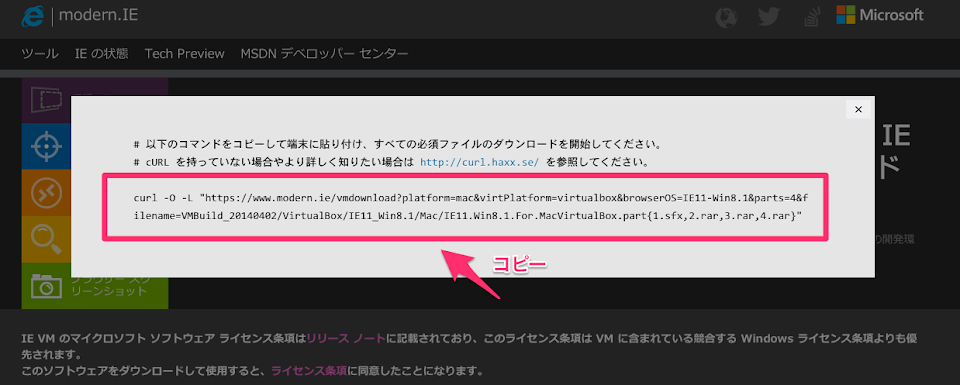
表示されるcurlコマンドをコピー

curlコマンド

ターミナル.appを開いて、下記コマンドを実行
(ダウンロードディレクトリに仮想マシンをダウンロードします)

# ダウンロードディレクトリに仮想マシンをダウンロードする
$ cd ~/Downloads

# コピーしたcurlコマンドをペースト
$ curl -O -L "https://www.modern.ie/vmdownload?platform=mac&virtPlatform=virtualbox&browserOS=IE11-Win8.1&parts=4&filename=VMBuild_20140402/VirtualBox/IE11_Win8.1/Mac/IE11.Win8.1.For.MacVirtualBox.part{1.sfx,2.rar,3.rar,4.rar}"
# 2014/11/06現在のコマンドです。日が経つと変わる可能性があるので、適宜読み替えて使用して下さい。

ダウンロードが開始されます。
※ファイルが大きいのでそれなりに時間がかかります

curl実施中

sfxファイルを実行

sfxファイルは2014/11/06現在のコマンドです。日が経つと変わる可能性があるので、適宜読み替えて使用して下さい。

sfxファイルの確認

$ ls *.sfx

IE11.Win8.1.For.MacVirtualBox.part1.sfx

実行権限付与

$ chmod +x IE11.Win8.1.For.MacVirtualBox.part1.sfx

sfx ファイル実行 (RARファイルが解凍されます)

$ ./IE11.Win8.1.For.MacVirtualBox.part1.sfx


RAR SFX archive

Extracting from ./IE11.Win8.1.For.MacVirtualBox.part1.sfx

Extracting  IE11 - Win8.1.ova                                         27%

Extracting from ./IE11.Win8.1.For.MacVirtualBox.part2.rar

...         IE11 - Win8.1.ova                                         54%

Extracting from ./IE11.Win8.1.For.MacVirtualBox.part3.rar

...         IE11 - Win8.1.ova                                         82%

Extracting from ./IE11.Win8.1.For.MacVirtualBox.part4.rar

...         IE11 - Win8.1.ova                                         OK
All OK

これで、IE11 - Win8.1.ova ファイルが作成されます。

$ ls *.ova
IE11 - Win8.1.ova

仮想マシンをVirtualBoxにインストール

VirtualBoxを立ち上げて
メニュー > ファイル > 仮想アプライアンスのインポート を選択
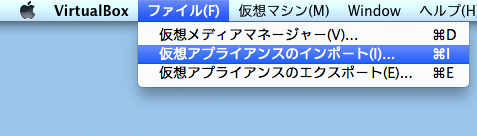
仮想アプライアンスのインポート

インポートしたいアプライアンスに先程作成した IE11 - Win8.1.ova を指定

インポートファイル指定

設定は特に変更せずにインポート

インポート

インポートが始まります。。。結構かかりますね。。。
※実際は2分ほどで終わりました

import progress

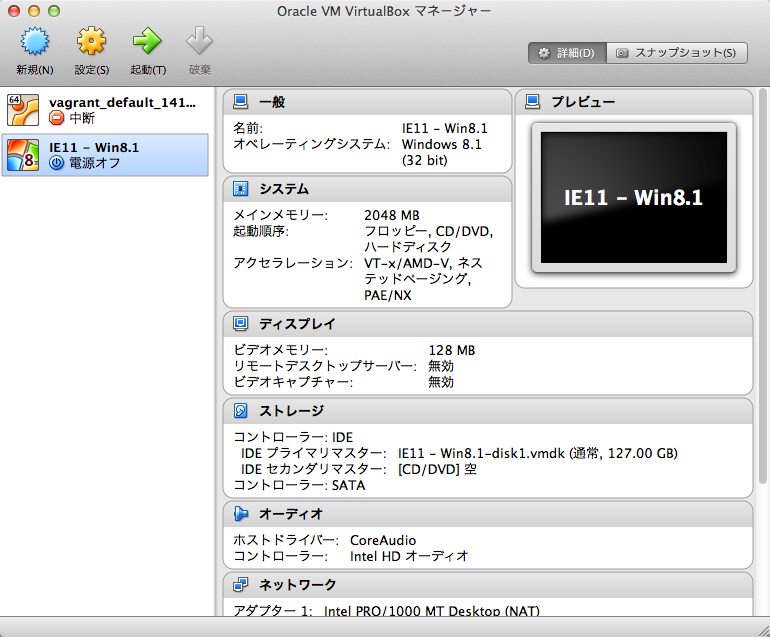
無事インポートされました

VirtualBox マネージャー

起動確認

マネージャーで起動ボタンを押すとWin8.1が起動します。

IE11

まとめ

少々時間がかかりますが。
いちどやってしまえば簡単ですね。


Written with StackEdit.

  • この記事をシェアする

  • このエントリーをはてなブックマークに追加
  • このブログの更新をチェックする

  • follow us in feedly

2014年10月6日月曜日

MacのファイアーウォールをON!

MacのファイアーウォールはデフォルトでOFF

よくなんで?といわれているようですが、MacはデフォルトでファイアーウォールがOFFの状態になっています。

最近ではMacでもウィルス感染のニュースを聞くようになってきました。

さらに感染が広がり1万8000台以上のMacに潜んでいるとされる「Mac.BackDoor.iWorm」の感染経路が特定される。 - http://applech2.com/archives/41183265.html

上記の記事でもファイアーウォールの設定があれば、一段階置かれる様な記述があります。
少しでもセキュリィティリスクを減らせるように。
新しく買ったMacにはすぐに設定しておきたいですね。

設定方法

設定は簡単です。

システム環境設定 > セキュリィティとプライバシーから

システム環境設定

カギがかかっている場合にはロックを解除

ロック中

解除されたらファイアーウォールを入にするをクリック

ロック解除

ファイアーウォールがONになったことを確認

ファイアーウォール確認

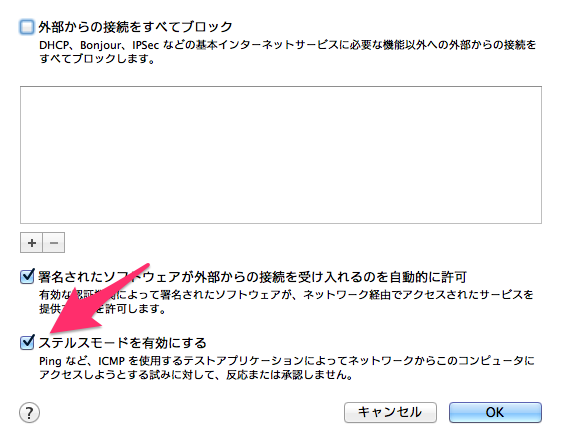
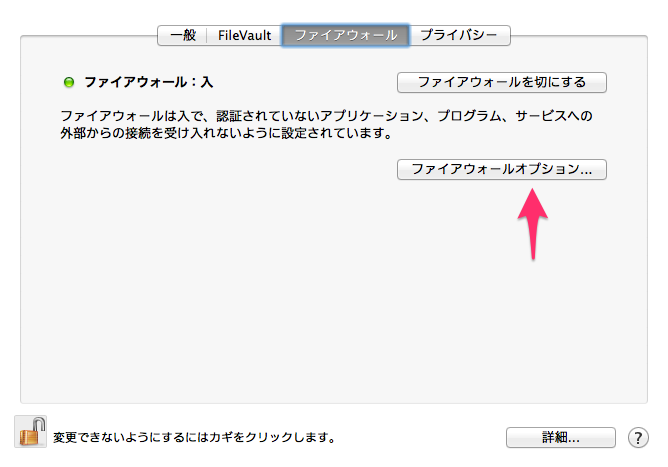
ファイアーウォールオプションを押してステルスモードを有効に設定

ファイアーウォールオプション

ステルスモードON

まとめ

うん。簡単ですね。
でも。デフォルトでONになっていて欲しい。。。


Written with StackEdit.

  • この記事をシェアする

  • このエントリーをはてなブックマークに追加
  • このブログの更新をチェックする

  • follow us in feedly

2014年9月14日日曜日

Vagrant に knife solo prepare する。

Chef + Vagrant

enter image description here

vpsサーバの初期設定をChefで行おうと思ったのですが、まずはVagrantでいろいろと試したいと思い、Vagrantに設定をすることにしました。
以下にVagrantを初期設定するための手順を簡単にまとめました。
詳しい内容は下の方にある、参考サイトさんを見ていただければと思います。


設定したバージョン

設定日: 2014/09/14

# chef
  knife -v
Chef: 11.16.0

  berks -v
3.1.5


# vagrant
  vagrant version
Installed Version: 1.6.5
Latest Version: 1.6.5

  vagrant box list
ubuntu14.04 (virtualbox, 0)

手順

gem インストール

$ sudo gem chef install --no-ri --no-rdoc
$ sudo gem knife install --no-ri --no-rdoc
$ sudo gem berkshelf install --no-ri --no-rdoc

Vagrant にpluginを入れる

$ vagrant plugin install vagrant-berkshelf
$ vagrant plugin install vagrant-omnibus

Vagrantにhost名でsshできるように設定

$ vagrant ssh-config --host vagrant >> ~/.ssh/config

ssh vagrantでvagrantに接続できるようになる。

リポジトリ作成

$  knife solo init vagrant-test

berks 初期化

$ cd vagrant-test
$ vim metadata.rb

matadata.rbの中身

name             'vagrant-test'
maintainer       'maintainer name'
maintainer_email 'example@mail.com'
license          'All rights reserved'
description      'vagrant test'
long_description 'vagrant test'
version          '0.1.0'

depends          'git'

Vagrant に Chef を入れる

$ knife solo prepare vagrant

入ったかどうか確認

$ ssh vagrant

# vagrant内で
$ knife -v
Chef: 11.16.0

完了!

まとめ

基本的にはごんごんインストールしていくだけでOKです。
berkshelf の berk init で metadata.rb が要るといわれたところがちょっとはまったかな。

準備もできたし。
Vagrant + Chefで遊ぼう。


参考
Chef Soloの正しい始め方 | tsuchikazu blog
今っぽい Vagrant + Chef Solo チュートリアル - Qiita
Berkshelf3 | berks init - Qiita


Written with StackEdit.

  • この記事をシェアする

  • このエントリーをはてなブックマークに追加
  • このブログの更新をチェックする

  • follow us in feedly

2014年9月13日土曜日

MacにVagrant をインストール

Vagrantをインストールしてみた

vagrant top page
Vagrant

かなりいまさらですが、MacにVagrantをインストールしてみました。
手順をまとめておきます。
(2014/09/13)

手順

VirtualBox インストール

まずはVirtualBoxをインストールします。
こちらのURLからOSX版(dmgファイル)をダウンロードしてインストールします。

Downloads – Oracle VM VirtualBox

次にVagrantをインストールします。

こちらのURLからOSX版(dmgファイル)をダウンロードしてインストールします。

Download Vagrant - Vagrant

しまった。

終わった。


簡単な使い方

あまりにも一瞬で終わってしまったので。。。
簡単な使い方もまとめてみました。

イメージを探す

こちらのサイトから適当なイメージを選択してcopyボタンを押します。

A list of base boxes for Vagrant - Vagrantbox.es

今回は Ubuntu 14.04 にしてみました。

$ vagrant box add ubuntu14.04 https://cloud-images.ubuntu.com/vagrant/trusty/current/trusty-server-cloudimg-amd64-vagrant-disk1.box

# コマンドは以下
# vagrant box add {自分で名前を付ける} {コピーしたURL}

ハンドル用のディレクトリの作成

ホームディレクトリにVagrant用のディレクトリを作成します。

$ cd ~
$ mkdir vagrant

初期化

先ほどaddしたboxを初期化します。

$ cd ~/vagrant
$ vagrant init ubuntu14.04

init したディレクトリにVagrantfileが作成されます。

仮想環境の立ち上げ

Vagrantfileがあるディレクトリで実行します。

$ cd ~/vagrant
#仮想環境起動
$ vagrant up

#ssh接続
$ vagrant ssh

#停止
$ vagrant halt

#サスペンド
$ vagrant suspend

まとめ

インストールは各dmgをダウンロードしていれるだけでした…w
Vagrant自体も使い方はすごく簡単なので、もう少し遊んでみようと思います。


参考
Mac で Vagrant - Qiita
Mac OS Xでのvagrant運用 - Qiita
Oracle VM VirtualBox
Vagrant


Written with StackEdit.

  • この記事をシェアする

  • このエントリーをはてなブックマークに追加
  • このブログの更新をチェックする

  • follow us in feedly

2014年8月20日水曜日

sftpで補完が効かないので調べてみた

sftpで補完が効かないので調べてみた
enter image description here

sftpで補完が効かない

ssh接続した先のファイルをダウンロードしたり、アップロードしたりする際にscpを使っていたのだが、ファイルを転送するたびにscp打つのも面倒だし、sftpでは補完が効かないのでどうしたものかと思って調べてみた。

やりたいこと

ssh接続したサーバとのデータ転送を楽にしたい


案1: lftpを使う

lftpというコマンドだとsftp(ftp)ライクな操作でディレクトリの補完ができるよう。
早速試してみた.

インストール

brewで一発。
brew install lftp

使い方

lftpにsftpの接続文字列を渡す。
sftpのコマンドがこれだった場合。
sftp hoge@example.com
lftpではこうなる
lftp sftp://hoge@example.com
接続するとftpライクに操作できてディレクトリなどの補完もされた。
OK

案2: scpを使う

調べてみて知ったのだが、実はscpも補完ができる様。
試しにscpを打ってみて<TAB>すると補完された!まじか!
scp hoge@example.com:
#この状態で<TAB>を押すと補完結果が!!!

まとめ

ファイル単体の転送はscpの補完で。
いろいろとやりたいときはlftpで対応したいと思います。
個人的にはsshで接続している時にこいつダウンロード…みたいな事ができたら良いのになと思いました。
できそうな気がするのですがどうでしょう…?

参考:
shell - lftpでファイル転送 - Qiita - http://qiita.com/petitviolet/items/d25ce37eb7ef784df4fc
scpでファイル(ディレクトリ)名補完 - Ruby_log - http://d.hatena.ne.jp/hi_igu/20110310/1299749680
SSHでscpを使わずにファイルをコピーする - TIM Labs - http://labs.timedia.co.jp/2011/04/rawssh-filecopy.html#

Written with StackEdit.
  • この記事をシェアする

  • このエントリーをはてなブックマークに追加
  • このブログの更新をチェックする

  • follow us in feedly

2014年8月10日日曜日

本日は台風のため。Hangoutで在宅ワーク。

本日は台風で営業日

諸事情により、本日(2014/08/10)は日曜日ですが営業日となっています。
しかし颱風が来ているようで電車も止まりがちですよね。

常日頃、どこでもMacさえあればお仕事できる!と思っていますので。
本日は急遽各自宅での作業日にしました。
社員数が少ないのでできる事ですねーw。

そこで、社員間の通話はどしようかなーと考えていたのですが、弊社ではGoogleAppsを利用していることもあり、Google Hangoutでのビデオチャットを実施してみようと思います。

ビデオチャット開始までの手順

ハングアウトをMacにインストールします
Chromeの拡張機能として提供されているようですね。
こちらのサイトからChrome拡張機能を追加します。

Google+ ハングアウト – Google ハングアウト - http://www.google.com/hangouts/

追加は一瞬で終わります。

グループハングアウト作成
ハングアウトを起動して、ひとつのハングアウトに複数人のユーザを追加するとグループハングアウトになるようです。
簡単!

グループハングアウトに名前を付ける
今後も利用する予定がある場合は名前をつけておくと便利です。
弊社の名前に変更しておきました。

アイコン説明

ビデオチャットを始める
左上のビデオマークを押すとビデオチャットが開始されます。
これも簡単!

便利な機能

実際に使用してみて、ただ単にビデオチャットできるだけではなくて、すごく便利な機能が実装されているなーと感じました。
便利だなーと思った機能を列挙しておきます。

  • リモートデスクトップ
  • 画面共有
  • GoogleDriveをみんなで編集
  • 画面キャプチャ
  • YouTubeをみんなで視聴

これだけでリモートワークかなり捗るなーという印象でした。
Skypeでも同じような事ができるものもありますが。
GoogleDriveの共有なんかは全員のカーソルも見えるのでかなり使えそうだなと感じました。
その他にもらくがお機能(顔認識して落書きがついてくるという無駄に高機能やけど使い道が?)なんかもありましたw
また、アプリの追加もできるようですので、今後実装されていく可能性もありますね。楽しみです。

まとめ

セッティングなど、ほとんど必要無しにビデオチャットを始めることができました。
すごいですねー。
これからも定期的な在宅ワークや、外出ワーク(!)に向けて取り組んでいきたいと思います!


Written with StackEdit.

  • この記事をシェアする

  • このエントリーをはてなブックマークに追加
  • このブログの更新をチェックする

  • follow us in feedly

2014年8月1日金曜日

Withings Wi-Fi 再設定

Withings 便利

なんやけど…

前回の記事からずいぶん期間が空いてしまっ(ry…
とか、誰も見ていないので気にしていないですw

みなさんもちろん、毎日測ってますよね。

体重。

Withingsで。

Withings Smart Body Analyzer ネットワーク対応 体重計 ( Bluetooth Wi-Fi 機能 / 超薄型 / BMI 体脂肪 心拍数 測定可 / ブラック ) WS-50

最近家のWi-Fi設定を変えたのですが。

そうやった。こいつもWi-Fi設定変えないといかんのや(めんどくさい…)
と、なったので。
今後のためにメモしておきます。

Wi-Fiの再設定

概要

  • 設定アプリのダウンロード
  • 設定アプリからWi-Fiを設定

詳細

設定アプリのダウンロード

サイトから

Home page - http://www.withings.com/eu/

ログインします(右上)

Withings home page
Withings

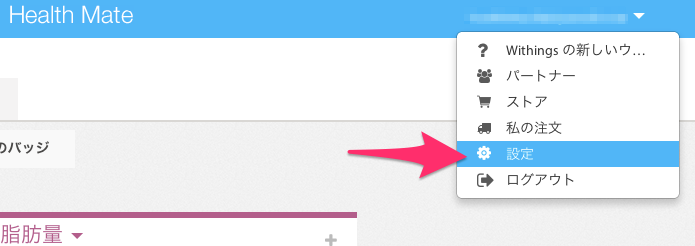
設定画面(右上から出てくる)を開いて

設定画面を開く

「Wifiボディスケールxxを設定する」を選択

設定する

brand new ではないが「Configure my scale」を選択

configure my scale

ヌっと出てくるので「Download」を選択

download button

下のような画面がでて、アプリのダウンロードが始まります

enter image description here

設定アプリからWi-Fiを設定

ダウンロードしたファイルを実行してダブルクリック

じっこうして

アプリ起動

アプリ起動

続行を押して

USB

USBをさして

そうです

そうです。再設定なもんで。(続行)

wifi

Wi-Fi選んでパスワードをいれて

完了

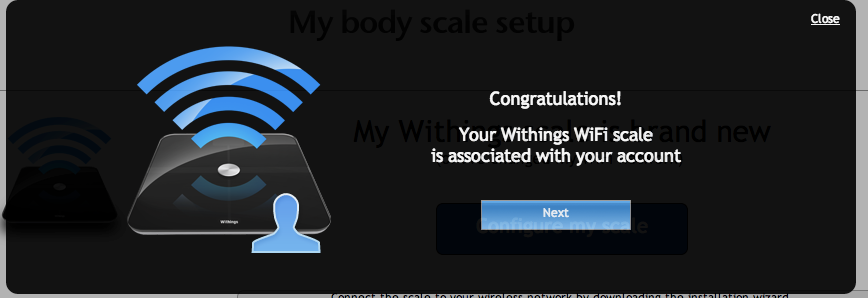
完了したらいきなりさっきのWebページが開いておめでとされます

OK

以上で完了です。

まとめ

やってしまえば何とかなりますがやはりめんどくさい。
USBささないでも設定できるようになってほしいな。。。


Written with StackEdit.

  • この記事をシェアする

  • このエントリーをはてなブックマークに追加
  • このブログの更新をチェックする

  • follow us in feedly

2014年4月25日金曜日

Terminal(iTerm)を起動してコマンドを叩くAppleScript

作ってみた

タイトルまんまのScriptを作成したので今後のために置いておきます。

内容

Gistにおいてます。

まとめ

AppleScriptなんかなじめないわー。
こういうのんを書きためる事からはじめよう。


Written with StackEdit.

  • この記事をシェアする

  • このエントリーをはてなブックマークに追加
  • このブログの更新をチェックする

  • follow us in feedly

2014年4月12日土曜日

Java + sqlite3 + Mac で out of memory が出てはまる

Java + sqlite3 + Mac で out of memory が出てはまる

out of memory … ?

sqlite3 を利用したJavaで何度やっても java.sql.SQLException: out of memory が発生してハマりました。。。

原因と解決方法

データベースファイルのフルパスに日本語が含まれているのが原因のようでした。
たとえ相対パスが英語であっても、データベースファイルのフルパスに日本語が含まれているとアウトのようです。
解決策はもちろん日本語フォルダ名を英語に変えればOKです。
Java + sqlite3(sqlite-jdbc-3.7.2.jar) + Mac 環境しか試していませんが、他の環境でも同じことが起こるかもしれないです。

相対パスは英語にしていたのでなかなか気付けませんでした。
ここらへんを見て、小一時間、んー。と考えて気づきました。

java - What do I have to do to avoid error of "out of memory", when connection by jdbc with sqlite3 database? - Stack Overflow / http://stackoverflow.com/questions/7060274/what-do-i-have-to-do-to-avoid-error-of-out-of-memory-when-connection-by-jdbc

そもそもこの場合に out of memory とかいわんといて欲しいです…

まとめ

プログラム書く時は日本語使わない。


Written with StackEdit.

  • この記事をシェアする

  • このエントリーをはてなブックマークに追加
  • このブログの更新をチェックする

  • follow us in feedly

2014年3月17日月曜日

nkfを使用してファイルの文字コードを一括で変換する

nkfを使用して文字コードを一括で変換する

Java プロジェクトを整理にした時に、SHIFT_JISからUTF-8へ文字コード変換した時のメモ。

変換コマンド

find . -iname "*.java" -type f | xargs -n 10 nkf -S -w --overwrite

メモ

念の為にファイルを指定して実行した方がよい。
やったときは、設定ファイルとかも変な感じに変換されたのでおかしくなり、何度かやり直してしまった。。。


簡単な説明

find

再帰的にjavaファイルのみを指定している。

-iname

*.java javaファイルのみに絞る

-type f

ファイルのみに絞る

-type ファイルタイプを指定。タイプにはd(ディレクトリ)、f(ファイル)、l(シンボリックリンク)を指定
source: find - ファイル検索コマンド

xargs -n 10

findの結果を10件ずつ処理する

nkf

文字コード変換

-S -w

シフトJISからUTF-8へ変換する

–overwrite

変換結果でファイルを上書きする


おまけ

nkfの文字コード対応表

文字コード 変換前 変換後
ISO-2022-JP -J -j
Shift_JIS -S -s
EUC-JP -E -e
UTF-8 -W -w

source: nkf –help

 j/s/e/w  Specify output encoding ISO-2022-JP, Shift_JIS, EUC-JP
          UTF options is -w[8[0],{16,32}[{B,L}[0]]]
 J/S/E/W  Specify input encoding ISO-2022-JP, Shift_JIS, EUC-JP
          UTF option is -W[8,[16,32][B,L]]

Written with StackEdit.

  • この記事をシェアする

  • このエントリーをはてなブックマークに追加
  • このブログの更新をチェックする

  • follow us in feedly

2014年2月15日土曜日

ParallelsのVMからLocalhostに接続する

ParallelsのVMからLocalhostに接続する

この情報需要あるのか。。。?

Windows での表示などを確認するために、MacのローカルサーバにParallelsで起動したWindowsから接続したいことがあります。

そんな場合は以下の方法で、アクセスできます。

  • Terminalでifconfigを実行する
  • 一覧の中から vnic0: を探す
    • vnic0 がmacの情報
    • vnic1: がwindowsの情報
  • inet 10.211.55.x … と書かれているところがipになります
  • このipでwindows側からアクセスすればOK

具体的な例

# Terminal.appで以下を実行 (grep してます)
ifconfig | grep 'inet 10'

# 以下が出力されます
inet 10.211.55.2 netmask 0xffffff00 broadcast 10.211.55.255
inet 10.37.129.2 netmask 0xffffff00 broadcast 10.37.129.255

# この例の場合、10.211.55.2 がmacのipになります

例えば、
macで ‘http://localhost:3000’ でアクセスできる場合は、
windows 側では ‘http://10.211.55.2:3000’ とすればアクセスできるようになります。


Written with StackEdit.

  • この記事をシェアする

  • このエントリーをはてなブックマークに追加
  • このブログの更新をチェックする

  • follow us in feedly

2014年2月3日月曜日

MacBook Airのスクリーンセーバー、スリープ、ロックをうまく設定したい

スリープからの復帰が遅かった。

タイトルがなんかおかしいですが。。。
やりたかったことは。
スリープからスグに復帰して欲しかったのです。はい。

で、何をどうしたいのかをまずまとめました。

ずっと放置していると、スクリーンセーバーが起動して、ある程度時間がたったらロックが掛かり、スリープして欲しいです。

例えばこんなイメージ

enter image description here

やったこと

  • スクリーンセーバーの開始時間を設定
  • ディスプレイ切り時間(スリープ開始時間)を設定
  • パスワードロック時間を設定

各設定項目がバラバラにあるのでちょっとイメージし辛かったのですが、設定できて快適になりました。

設定例

スクリーンセーバーの開始時間を設定

システム環境設定 > デスクトップとスクリーンセーバー > 開始までの時間

enter image description here

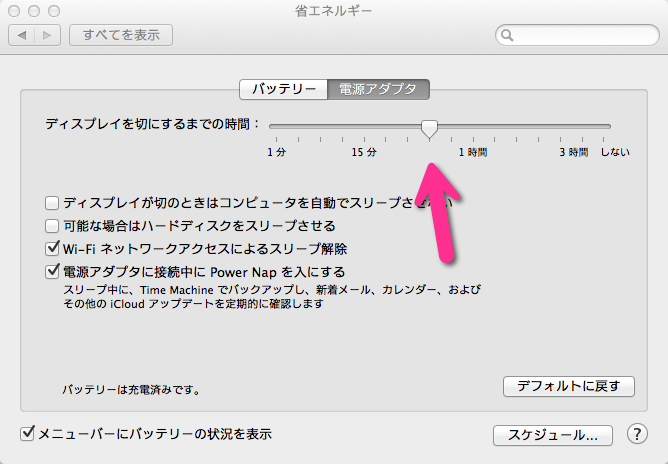
ディスプレイ切り時間(スリープ開始時間)を設定

システム環境設定 > 省エネルギー > 電源アダプタ(バッテリーの場合と分けて設定が可能) > ディスプレイを切にするまでの時間(スライダーを動かす)

enter image description here

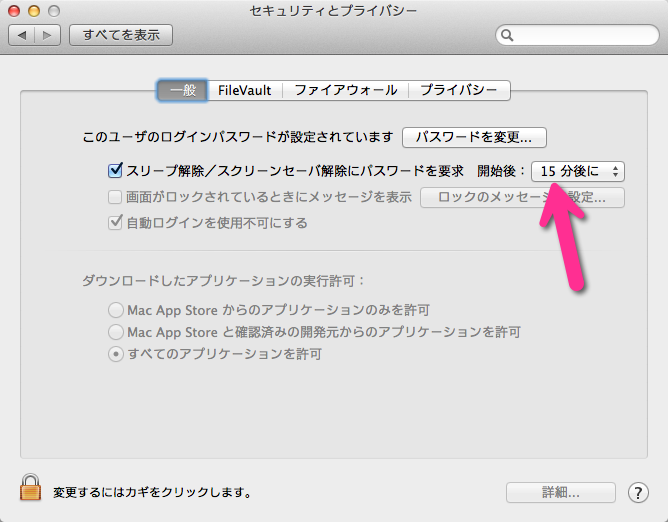
パスワードロック時間を設定

システム環境設定 > セキュリティとプライバシー > 一般 > スリープ解除/スクリーンセーバ解除にパスワードを要求 開始後:xx分後に 設定

enter image description here

※ ちなみに10分後は無いみたいですね。


Written with StackEdit.
  • この記事をシェアする

  • このエントリーをはてなブックマークに追加
  • このブログの更新をチェックする

  • follow us in feedly

2014年1月28日火曜日

再起 grep

再起 grep

enter image description here

いつもどうだったっけ。。。?ってなるのでメモ

メモ

ポイントは、grep の -r オプションがサポートされていない場合(が多い)は、grepだけではできない。

ので、findを先に呼び出して、対象ファイルを一覧してから中身をgrepする。

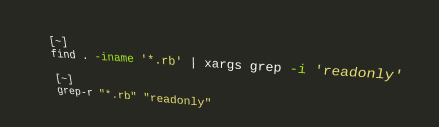
例: readonlyを含むrbファイル

find . -iname '*.rb' | xargs grep -i 'readonly'
# -i オプションをつけているので、ファイル名もテキストも大文字小文字を区別しない

mac でも同じコマンドが使用できます。

こちらが非常にわかりやすかったです
[技術][unix] 再帰的なgrep。ファイルパターンを指定しない場合と指 - 読書子の日記

簡単に呼び出せるようにしておく

これをariasにしとけば良いのか。
-> zsh, bash では関数でないとだめっぽいです

参考: プログラマメモ2: aliasの中に引数を入れれるか?

.zshrcや.bashrcなんかに下記を追記

function grep-r() { find . -iname $1| xargs grep -i $2 }

呼び出し方はこんな感じです。

grep-r '*.rb' 'readonly'

※メソッド名はご自由にどうぞ。


Written with StackEdit.

  • この記事をシェアする

  • このエントリーをはてなブックマークに追加
  • このブログの更新をチェックする

  • follow us in feedly

2014年1月27日月曜日

AirMac Time Capsule とプリンタをUSB接続して共有する

AirMac とプリンタをUSB接続して、社内で共有プリンタとして利用しています。

設定手順を残しておきます。
※おそらくこの手順はAirMacシリーズ共通だと思います

手順

  • 事前にプリンタのドライバをインストールしておきます
  • プリンタの電源を入れます
  • AirMac Time Capsule へUSBプリンタを接続します
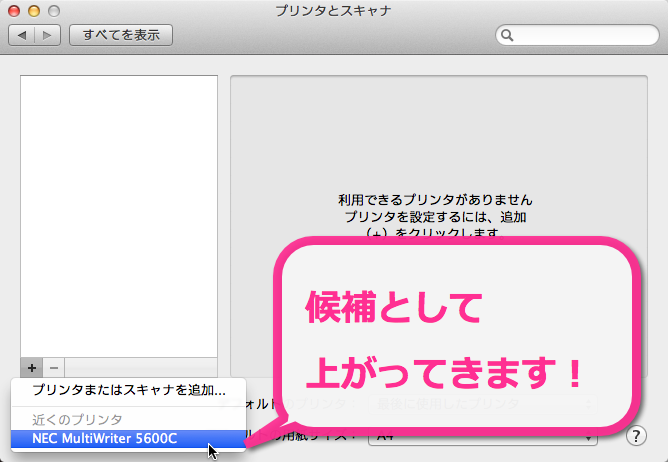
  • システム環境設定 > プリンタとスキャナから + を押します
  • 対象のプリンタを選択(なんと!)すれば完了です

簡単すぎてびっくりしました。

特に+ボタンを押すとすでに候補として上がってくるという。
「プリンタをAirMacにつないでるんやから、普通追加するやろ」という当然の配慮!
Appleに感服です。ついていきます!。。。ってなりました。

↓これにびっくりした!
enter image description here


Written with StackEdit.

  • この記事をシェアする

  • このエントリーをはてなブックマークに追加
  • このブログの更新をチェックする

  • follow us in feedly

2013年12月26日木曜日

画像のいらない部分をいい感じに消してくれるMacアプリ Snapheal が現在無料配布中です

7日間限定のようです(2013年12月26日から?)。

StackSocialで画像編集ソフトのSnaphealが無料で配布されています。

enter image description here

source: StackSocial

Snaphealというこのアプリ。

画像のいらない部分をいい感じに消してくれるソフトのようです。 ちなみに、このアプリ。AppStoreで¥1,000で販売されています。

キャンペーン詳細などは以下。

Snapheal Holiday Freebie: Mac App Store Best Of 2012 | Cult of Mac Deals


Written with StackEdit.

  • この記事をシェアする

  • このエントリーをはてなブックマークに追加
  • このブログの更新をチェックする

  • follow us in feedly

技術書をKindleで読むのにPDFを最適化してみた

技術書をKindleで読むのにPDFを最適化してみた

以前から購入していた技術書(例えばVim本)などをKindleで読みたかったのですが、余白の部分が多いからなのか、そのままだと大変読みづらいです。

そこで、こちらのサイトを参考にPDFの最適化を試してみました。

PDFをKindle Paperwhite向けに史上最高レベルで変換してくれるk2pdfopt

結果かなり読みやすくなったと思います。

今後他の技術書でも試してみようと思います。

やり方[Mac]

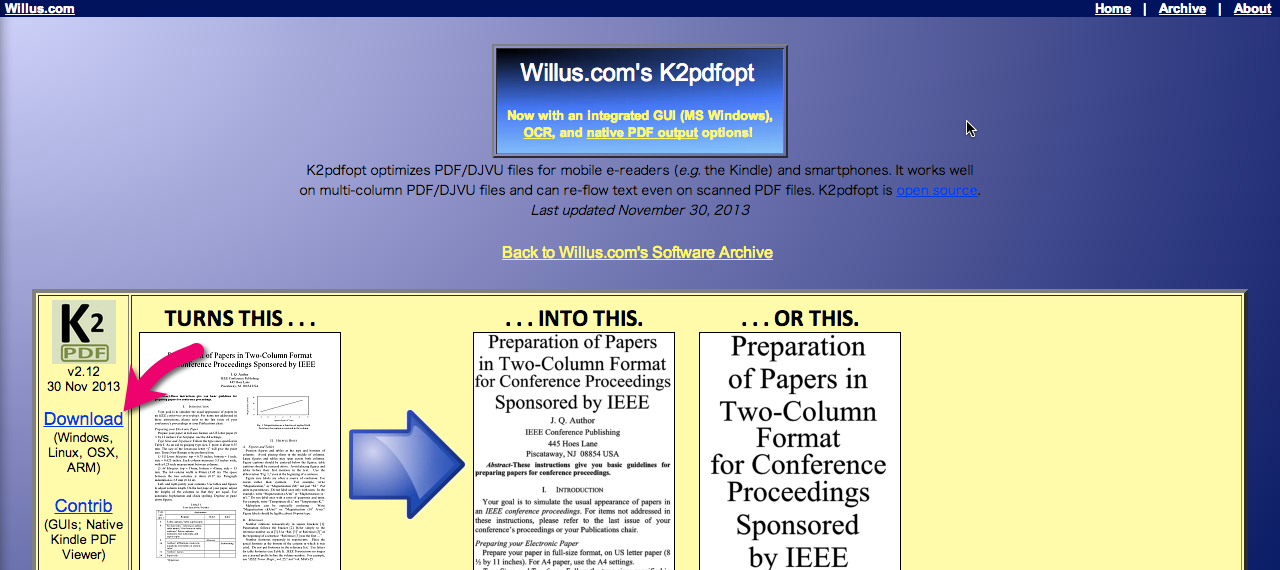
  • Willus.com’s K2pdfopt から k2pdfoptのコマンドラインをダウンロードする
  • /usr/local/bin にコマンドラインを入れる
  • コマンドラインからコンバート処理を実行する

コマンドラインというのは「ターミナル.app」などで実行する環境です。 この方法はコマンドラインを使用しますので普通の方にはちょっと敷居が高く感じられるかもしれませんが、なれればなんてことはないと思います。

詳しいやり方

Willus.com’s K2pdfopt から k2pdfoptのコマンドラインをダウンロードする

enter image description here

なかなか、もっさりしたデザインのサイトで好感が持てます。

数字をいれて、Macのダウンロードボタンを押す。

enter image description here

ダウンロードが終わったら。

ターミナル.appを開きます。

ターミナル.app上で以下のコマンドを実行します。

cd ~/Downloads
chmod 755 k2pdfopt
sudo mv k2pdfopt /usr/local/bin

これで準備は完了です。

実際に実行するには、ターミナル.app上で下記のように入力します。

k2pdfopt [変換元pdfファイル名]

例: k2pdfopt Vimテクニックバイブル.pdf

英語で何かいろいろ聞かれますが、とりあえずEnterを押せば処理が始まります。

作成が完了すると、元のPDFと同じフォルダに「_k2opt」という文字が付与されたファイルが追加されます。

※元のファイルは上書きされません

なお Kindle Paperwhite 用のPDFを作成する場合(私)は、 いろいろ聞かれたところで d を押し、Kindle Paperwhiteの番号(実行時は3でした)を押してからコンバートを開始する(Enterを押す)と幸せになれます。

例: Kindle Paperwhite 用に最適化

Enter option above (h=help, q=quit): d  # このタイミングで d を押す

Select your e-reader type:
     1. Kindle 1-5 (k2)
     2. Kindle DX (dx)
     3. Kindle Paperwhite (kpw)  # 私はこのデバイスのPDFを作成したい!
     4. Nook Simple Touch (nookst)
     5. Kobo Touch (kbt)
     6. Kobo Glo (kbg)
     7. Other (specify width, height, etc.)

Enter selection [1]: 3    # このタイミングで 3 を押す

...

Enter option above (h=help, q=quit):  # Enterを押すと処理開始

...

Written with StackEdit.

  • この記事をシェアする

  • このエントリーをはてなブックマークに追加
  • このブログの更新をチェックする

  • follow us in feedly

2013年12月20日金曜日

OS X Marvericks で Finder のツールバーにアプリケーションを追加する

ツールバーにアプリケーションを追加する時はコマンドキーを押しながら

はい。もう言うてしまいましたが。

Go2Shell というアプリケーションを、本家サイトの説明どおりツールバーに追加しようと思ったのですが、うまいこといきませんでした。。。

なんでか。。。?と思ったのですが、Marvericksでは、コマンドキー(⌘)を押しながらでないと追加できないようでした。

本家画像をお借りするとこんな感じですかね。

enter image description here source : Go2Shell - ZipZapMac


Written with StackEdit.

  • この記事をシェアする

  • このエントリーをはてなブックマークに追加
  • このブログの更新をチェックする

  • follow us in feedly

2013年12月17日火曜日

Mac OS X のクラッシュログ

とあるアプリケーションで、必ずMacがクラッシュするという現象が起こりました。 ほぼ確実にそのアプリケーションが原因なのですが、 原因を特定するためにクラッシュ時のログを取得する方法をしらべました。

OSは Mac OS 10.9 Marvericks です

取得方法

コンソール.app を開いて以下をチェックします。 (コンソール.appはLaunchpadではその他フォルダの中にあります)

  • ファイル > ~/Library/Logs > DiagnosticReports の中
  • ファイル > /Library/Logs > DiagnosticReports の中

enter image description here

source: Mac OS X のクラッシュログの表示方法


Written with StackEdit.

  • この記事をシェアする

  • このエントリーをはてなブックマークに追加
  • このブログの更新をチェックする

  • follow us in feedly