ラベル linux の投稿を表示しています。 すべての投稿を表示

2015年2月20日金曜日

Ubuntuサーバ上のDropboxを更新する

Ubuntuサーバ上のDropboxを更新する

Dropboxが急停止…

LinuxサーバでDropboxを利用する事があるのですが、時々急に停止したりします。。
Dropboxのバージョンが更新された際に発生する事があるようで、いままで何度か経験しました。
つど確認するのが面倒なので自分用にメモしておきます。

インストール時のメモはこちら
LinuxにCLIのみでDropboxをインストールする - 6VOX

更新方法

手順

  • バージョンの確認
  • Dropboxの停止
  • daemonの更新
  • CLIの更新
  • Dropboxの再起動

バージョンの確認

まずは最新のバージョンとインストール済のバージョンを確認します。

最新のバージョン確認

リリース ノート - Dropbox: https://www.dropbox.com/release_notes

Ubuntuのバージョン確認

$ cat ~/.dropbox-dist/VERSION

Dropboxの停止

停止してるんですが。。念のため停止コマンドをたたきます。

$ dropbox.py stop

Dropbox isn't running! っていわれて oh… ってなる…

daemonの更新

Dropbox公式に書いてあるコマンドを実行する

Linux マシンに Dropbox をインストール

# 例
$ cd ~ && wget -O - "https://www.dropbox.com/download?plat=lnx.x86_64" | tar xzf -

CLIの更新

上記公式サイトにCLIのダウンロードリンクがある(ハズ)。

なお2015年2月20日現在は下記URLになっています。
https://www.dropbox.com/download?dl=packages/dropbox.py

Dropboxの再起動

下記コマンドで再起動します。

$ dropbox.py stop
$ dropbox.py start

まとめ

インストール時とほぼ同じ手順で対応できます。
パスなどはもういちど確認しておいた方が良さそうですね。
サーバ再起動してDropboxが起動するかも確認しておいた方が無難かと思います。


Written with StackEdit.

  • この記事をシェアする

  • このエントリーをはてなブックマークに追加
  • このブログの更新をチェックする

  • follow us in feedly

2014年8月20日水曜日

sftpで補完が効かないので調べてみた

sftpで補完が効かないので調べてみた
enter image description here

sftpで補完が効かない

ssh接続した先のファイルをダウンロードしたり、アップロードしたりする際にscpを使っていたのだが、ファイルを転送するたびにscp打つのも面倒だし、sftpでは補完が効かないのでどうしたものかと思って調べてみた。

やりたいこと

ssh接続したサーバとのデータ転送を楽にしたい


案1: lftpを使う

lftpというコマンドだとsftp(ftp)ライクな操作でディレクトリの補完ができるよう。
早速試してみた.

インストール

brewで一発。
brew install lftp

使い方

lftpにsftpの接続文字列を渡す。
sftpのコマンドがこれだった場合。
sftp hoge@example.com
lftpではこうなる
lftp sftp://hoge@example.com
接続するとftpライクに操作できてディレクトリなどの補完もされた。
OK

案2: scpを使う

調べてみて知ったのだが、実はscpも補完ができる様。
試しにscpを打ってみて<TAB>すると補完された!まじか!
scp hoge@example.com:
#この状態で<TAB>を押すと補完結果が!!!

まとめ

ファイル単体の転送はscpの補完で。
いろいろとやりたいときはlftpで対応したいと思います。
個人的にはsshで接続している時にこいつダウンロード…みたいな事ができたら良いのになと思いました。
できそうな気がするのですがどうでしょう…?

参考:
shell - lftpでファイル転送 - Qiita - http://qiita.com/petitviolet/items/d25ce37eb7ef784df4fc
scpでファイル(ディレクトリ)名補完 - Ruby_log - http://d.hatena.ne.jp/hi_igu/20110310/1299749680
SSHでscpを使わずにファイルをコピーする - TIM Labs - http://labs.timedia.co.jp/2011/04/rawssh-filecopy.html#

Written with StackEdit.
  • この記事をシェアする

  • このエントリーをはてなブックマークに追加
  • このブログの更新をチェックする

  • follow us in feedly

2014年6月7日土曜日

Raspberry Pi の無線LAN設定

Raspberry Pi の無線LAN設定

RaspberryPiの無線LAN化

無線LAN化を行ったので手順を残しておきます。

手順

概要

  • 無線LANのアクセスポイントを設定する
    • /etc/wpa_supplicant/wpa_supplicant.conf編集
  • 起動時に無線LAN接続する設定
    • /etc/network/interfaces編集
  • ホスト名で接続できるように設定
    • avahi-daemonのインストール

無線LANのAPを設定する

  • /etc/wpa_supplicant/wpa_supplicant.conf に無線LANのアクセスポイントの設定を記述する
  • wpa_passphrase を使うと簡単に設定できる
    • パスワードは暗号化されていない行が残るので消す
  • 認証方式、暗号方式は自分で記述する
    • 今回の設定はWPA2-PSK、AES
    • 暗黙的に WPA2(AES)、WPA(TKIP) のペアになっているよう
    • WPA2を設定する場合はAES、WPAを設定する場合はTKIPでほぼOK
# 設定例

# wpa_passphrase で wpa_supplicant.conf を作成 (ワンライナー)
$ sudo wpa_passphrase MY_SSID pass | sudo tee -a /etc/wpa_supplicant/wpa_supplicant.conf
network={
    ssid="MY_SSID"
    #psk="pass(もろ出し)"
    psk=pass(暗号化)********************************
}

# wpa_supplicant.confを編集
$ sudo vim /etc/wpa_supplicant/wpa_supplicant.conf

# wpa_supplicant.confの中身
$ sudo cat /etc/wpa_supplicant/wpa_supplicant.conf
ctrl_interface=DIR=/var/run/wpa_supplicant GROUP=netdev
update_config=1
network={
    ssid="MY_SSID"
    proto=RSN
    pairwise=CCMP
    group=CCMP
    psk=pass(暗号化)********************************
}

起動時に無線LAN接続する設定

  • wlan0 の設定部分を編集
# 設定例

# /etc/network/interfacesを編集
$ sudo vim /etc/network/interfaces

# wlan0 の編集部分のみ抜粋

  # 編集前
  allow-hotplug wlan0
  iface wlan0 inet manual
  wpa-roam /etc/wpa_supplicant/wpa_supplicant.conf

  # 編集後
  auto wlan0 #追加
  allow-hotplug wlan0
  #iface wlan0 inet manual #コメントアウト
  #wpa-roam /etc/wpa_supplicant/wpa_supplicant.conf #コメントアウト
  iface wlan0 inet dhcp #追加
  wpa-conf /etc/wpa_supplicant/wpa_supplicant.conf #追加

ホスト名で接続できるように設定

  • avahi-daemon を入れるだけ
    • 勝手に名前解決してくれるっぽい
  • ホスト名+.localが接続時の名前になる
    • 今回はホスト名をrpi001に変更したので、接続する時はrpi001.localになる
  • IPを固定するのであれば、ホスト名接続は不要
  • Windowsから接続する場合はBonjourを入れないといけないみたい
# 設定例

$ sudo apt-get update
$ sudo apt-get install avahi-daemon

# avahi はちゃんとインストールできたかどうか確認する
# 1回でうまくインストールできなかった

まとめ

はまりぽいんとは
- /etc/network/interfaces の記述ミス
- avahiのインストール失敗
などでした。
設定はそれほど難しくないですが、はまるとちょっと時間かかる感じです。
参考:
Raspberry Pi 無線 LAN 設定おぼえ書き - Ag Blog
Raspberry Pi の初期設定 | OpenRTM-aist

Written with StackEdit.
  • この記事をシェアする

  • このエントリーをはてなブックマークに追加
  • このブログの更新をチェックする

  • follow us in feedly

2014年4月20日日曜日

LinuxにCLIのみでDropboxをインストールする

LinuxにCLIのみでDropboxをインストールする

サーバでDropboxを利用する

最近サーバにDropboxを利用する事が増えてきました。

よくやるのは、夜中にサーバ側で作成したファイルを置いて、翌朝にユーザさんに確認してもらうようなワークフローにしたり。
お客さんに触ってもらってもよいような設定ファイルを置いておいて更新してもらったり。
といった使い方をしています。

今後もそのような事がありそうですので、サーバ側の設定方法をメモしておきます。
この手順ではGUIのないサーバにもインストール可能です。
なお、利用しているサーバはUbuntuですがDropbox公式のPythonスクリプトを利用しますので、Pythonが動作する環境であればどこでもOKだと思います。

サーバ設定手順

概要

  • 公式のスクリプトをダウンロードする
  • 本体をインストール
  • 起動(初回認証)

手順

公式のスクリプトをダウンロードする
~/binディレクトリ(Ubuntuではパスが通るみたいです。他でも?)に公式Pythonスクリプトを落として実行権限をつけています。
私はdropboxと叩いてコマンドを起動したいのでついでにシンボリックリンクを貼っています。ここはaliasでもよいかもですね。

mkdir ~/bin
cd ~/bin
wget -O dropbox.py https://www.dropbox.com/download?dl=packages/dropbox.py
chmod a+x dropbox.py
ln -s dropbox.py dropbox

本体をインストール
スクリプトにパスが通っていればコマンド一発でOKです。
dropbox start -i がインストール用のコマンドです。

cd ~
dropbox start -i

実行結果

Starting Dropbox...
Dropbox is the easiest way to share and store your files online. Want to learn more? Head to https://www.dropbox.com/

In order to use Dropbox, you must download the proprietary daemon.
Note: python-gpgme is not installed, we will not be able to verify binary signatures. [y/n] y
Downloading Dropbox... 100%
Unpacking Dropbox... 100%
Done!

起動(初回認証)
dropbox start で起動します。
アカウントにログインされていない場合は認証用のURLが表示されます。
URLをブラウザで開いて認証を行います。
URLを開くのは別のPCでもOKみたいです。

dropbox start

初回は以下のメッセージが表示されます。

To link this computer to a dropbox account, visit the following url:
https://www.dropbox.com/cli_link?host_id=xxxxxxxxxxxxxxxxxxxxxxxxx

表示されたURLを開いてログインすると全て完了です。
~/Dropbox が作成されて同期が始まります。

まとめ

CLIだけでもDropbox導入ができます。
しかもかなり簡単ですね。
実際10分もかからないと思います。

あとは、OS再起動時に自動的に起動されるようにinit.dなんかに設定をしておいた方が良さそうです。
こちらはまた機会があればまとめようと思います。


参考:
(Linuxインストール 公式サイト) Install Dropbox on your Linux box / https://www.dropbox.com/install?os=lnx
DropboxをLinuxで利用する方法 - maruko2 Note. / http://www.maruko2.com/mw/Dropbox%E3%82%92Linux%E3%81%A7%E5%88%A9%E7%94%A8%E3%81%99%E3%82%8B%E6%96%B9%E6%B3%95


Written with StackEdit.

  • この記事をシェアする

  • このエントリーをはてなブックマークに追加
  • このブログの更新をチェックする

  • follow us in feedly

2014年3月25日火曜日

bash date のよく使う例まとめ

bash date のよく使う例まとめ

よく忘れるので。

自分用のメモ。( マークはMacのzsh)

# 日時を取得
echo `date '+%Y-%m-%d %H:%M:%S'`
# => 2014-03-25 03:08:03

# 曜日
echo `date '+%a'`
# => 火
echo `date '+%A'`
# => 火曜日

# +1日
echo `date -d '1 days' +%Y-%m-%d`
# => 2014-03-26
#  echo `date -v+1d '+%Y-%m-%d'`

# -1月
echo `date -d '-1 months' +%Y-%m-%d`
# => 2014-02-25
#  echo `date -v-1m '+%Y-%m-%d'`

# 月末
echo `date -d "+1 month -$(date +%d) days" '+%Y-%m-%d'`
# => 2014-03-31
#  echo `date -v1d -v+1m -v-1d '+%Y-%m-%d'`

# 月初
echo `date -d "-$(($(date +%d)-1)) days" '+%Y-%m-%d'`
# => 2014-03-01
#  echo `date -v1d '+%Y-%m-%d'`

補足

  • ミリ秒はフォーマットで表現できない

Written with StackEdit.

  • この記事をシェアする

  • このエントリーをはてなブックマークに追加
  • このブログの更新をチェックする

  • follow us in feedly

2014年3月17日月曜日

nkfを使用してファイルの文字コードを一括で変換する

nkfを使用して文字コードを一括で変換する

Java プロジェクトを整理にした時に、SHIFT_JISからUTF-8へ文字コード変換した時のメモ。

変換コマンド

find . -iname "*.java" -type f | xargs -n 10 nkf -S -w --overwrite

メモ

念の為にファイルを指定して実行した方がよい。
やったときは、設定ファイルとかも変な感じに変換されたのでおかしくなり、何度かやり直してしまった。。。


簡単な説明

find

再帰的にjavaファイルのみを指定している。

-iname

*.java javaファイルのみに絞る

-type f

ファイルのみに絞る

-type ファイルタイプを指定。タイプにはd(ディレクトリ)、f(ファイル)、l(シンボリックリンク)を指定
source: find - ファイル検索コマンド

xargs -n 10

findの結果を10件ずつ処理する

nkf

文字コード変換

-S -w

シフトJISからUTF-8へ変換する

–overwrite

変換結果でファイルを上書きする


おまけ

nkfの文字コード対応表

文字コード 変換前 変換後
ISO-2022-JP -J -j
Shift_JIS -S -s
EUC-JP -E -e
UTF-8 -W -w

source: nkf –help

 j/s/e/w  Specify output encoding ISO-2022-JP, Shift_JIS, EUC-JP
          UTF options is -w[8[0],{16,32}[{B,L}[0]]]
 J/S/E/W  Specify input encoding ISO-2022-JP, Shift_JIS, EUC-JP
          UTF option is -W[8,[16,32][B,L]]

Written with StackEdit.

  • この記事をシェアする

  • このエントリーをはてなブックマークに追加
  • このブログの更新をチェックする

  • follow us in feedly

2014年1月28日火曜日

再起 grep

再起 grep

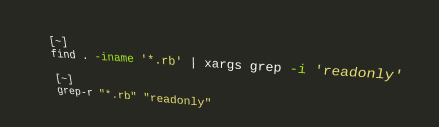
enter image description here

いつもどうだったっけ。。。?ってなるのでメモ

メモ

ポイントは、grep の -r オプションがサポートされていない場合(が多い)は、grepだけではできない。

ので、findを先に呼び出して、対象ファイルを一覧してから中身をgrepする。

例: readonlyを含むrbファイル

find . -iname '*.rb' | xargs grep -i 'readonly'
# -i オプションをつけているので、ファイル名もテキストも大文字小文字を区別しない

mac でも同じコマンドが使用できます。

こちらが非常にわかりやすかったです
[技術][unix] 再帰的なgrep。ファイルパターンを指定しない場合と指 - 読書子の日記

簡単に呼び出せるようにしておく

これをariasにしとけば良いのか。
-> zsh, bash では関数でないとだめっぽいです

参考: プログラマメモ2: aliasの中に引数を入れれるか?

.zshrcや.bashrcなんかに下記を追記

function grep-r() { find . -iname $1| xargs grep -i $2 }

呼び出し方はこんな感じです。

grep-r '*.rb' 'readonly'

※メソッド名はご自由にどうぞ。


Written with StackEdit.

  • この記事をシェアする

  • このエントリーをはてなブックマークに追加
  • このブログの更新をチェックする

  • follow us in feedly

2014年1月9日木曜日

bashでファイル一覧のforeach (2)

bashでファイル一覧のforeach (2)

前回の内容を見返したのですが、使いにくかったのでグレードアップしました。

#!/bin/bash
LIST_FILE="csv/*csv"
ls $LIST_FILE >> test.log 2>&1
if [ $? -eq 0 ]; then
  for file in `ls $LIST_FILE`
  do
    echo $file
  done
fi

source: 6vox: bashでファイル一覧のforeach


Written with StackEdit.

  • この記事をシェアする

  • このエントリーをはてなブックマークに追加
  • このブログの更新をチェックする

  • follow us in feedly

2013年12月21日土曜日

linux で実行shellのファイル名やディレクトリ名を取得する

業務で必要になり調べたのでメモ。

実行中のshell取得

$ echo $0

# 例: /path/to/xxx.sh

ファイル名だけ取得

$ basename $0

# 例: xxx.sh

ディレクトリ名だけ取得

$ dirname $0

# 例: /path/to
# $0が xxx.sh の場合 . が返ってくる

Written with StackEdit.

  • この記事をシェアする

  • このエントリーをはてなブックマークに追加
  • このブログの更新をチェックする

  • follow us in feedly

2013年11月12日火曜日

Linux(Ubuntu) で 3TB のHDDをフォーマットする

Linux(Ubuntu) で 3TB のHDDをフォーマットする

どうも fdisk では2TBまでしかフォーマット(パーティション作成?)ができないようではまりました。

3TB以上をフォーマットする場合は fdisk ではなく parted でないとダメみたいです。

英語が読める方はこちらのサイトを参考にどうぞ。

Linux Creating a Partition Size Larger Than 2TB

以下、メモです。


手順

対象確認

parted -l で対象のドライブを調べる

※ これ以降は、フォーマット対象が/dev/sdbの場合を想定しています。異なる場合は適宜読み替えてください!

マウントしている場合は umount /dev/sdb1

パーティション作成

パーティション作成コマンド実行

parted /dev/sdb
GNU Parted 2.3
/dev/sdb を使用
GNU Parted へようこそ! コマンド一覧を見るには 'help' と入力してください。

ディスクラベルGPTを作成

(parted) mklabel gpt

ほんまにえぇんか?

警告: いま存在している /dev/sdb のディスクラベルは破壊され、このディスクの全データが失われます。続行しますか?

ドキりながらY

はい(Y)/Yes/いいえ(N)/No? Y

単位をテラバイトに設定

(parted) unit TB

3TBのパーティションを作成

(parted) mkpart primary 0.00TB 3.00TB

パーティションの確認

(parted) print
モデル: ATA WDC WD30EZRX-00D (scsi)
ディスク /dev/sdb: 3.00TB
セクタサイズ (論理/物理): 512B/4096B
パーティションテーブル: gpt

番号  開始    終了    サイズ  ファイルシステム  名前     フラグ
 1    0.00TB  3.00TB  3.00TB  ext4              primary

(parted) quit
通知: 必要であれば /etc/fstab を更新するのを忘れないようにしてください。

フォーマット

ext4 でフォーマットしました

mkfs.ext4 /dev/sdb1

だーっと処理が進んで完了。

mkfs.ext4 /dev/sdb1
mke2fs 1.41.12 (17-May-2010)
Filesystem label=
OS type: Linux
Block size=4096 (log=2)
Fragment size=4096 (log=2)
Stride=0 blocks, Stripe width=0 blocks
183148544 inodes, 732566272 blocks
36628313 blocks (5.00%) reserved for the super user
First data block=0
Maximum filesystem blocks=4294967296
22357 block groups
32768 blocks per group, 32768 fragments per group
8192 inodes per group
Superblock backups stored on blocks:
    32768, 98304, 163840, 229376, 294912, 819200, 884736, 1605632, 2654208,
    4096000, 7962624, 11239424, 20480000, 23887872, 71663616, 78675968,
    102400000, 214990848, 512000000, 550731776, 644972544
Writing inode tables: done
Creating journal (32768 blocks): done
Writing superblocks and filesystem accounting information: done
This filesystem will be automatically checked every 31 mounts or
180 days, whichever comes first.  Use tune2fs -c or -i to override.

マウントして確認

mkdir /data
mount /dev/sdb1 /data
df -H

こんなかんじででれば良いんではないでしょうか。

Filesystem             Size   Used  Avail Use% Mounted on
/dev/sdc1               16G   819M    14G   6% /
tmpfs                  1.6G      0   1.6G   0% /lib/init/rw
udev                   1.6G   123k   1.6G   1% /dev
tmpfs                  1.6G      0   1.6G   0% /dev/shm
/dev/sdb1              3.0T   211M   2.9T   1% /data

おつかれっした。


Written with StackEdit.

  • この記事をシェアする

  • このエントリーをはてなブックマークに追加
  • このブログの更新をチェックする

  • follow us in feedly

2013年10月25日金曜日

Linuxのデバイスを調べる

Linux(ubuntu)でマウントしているHDDのモデル名を調べたのでメモ。

ハードディスクのモデル名

表示する場合は parted コマンドを使用する

$ sudo parted -l

sudo fdisk -l でもデバイスの一覧は取得できるがモデル名までは表示されない。

おまけメモ

/dev 配下には device 情報が記載されたファイルが配置されている。(devはdevicesの略かな?)

ls -l /dev/sd* とするとデバイス一覧が取得できる。


Written with StackEdit.

  • この記事をシェアする

  • このエントリーをはてなブックマークに追加
  • このブログの更新をチェックする

  • follow us in feedly

2013年10月24日木曜日

jslinux が今更みたいやが。すごいな。

ちょっと、linuxのコマンド調べようと思って。

そういえばWebで動くとかどっかでみたな。。。と思って探してみたらありました。これ。

Linuxレポート - JavaScriptで作ったPCエミュレータ登場、WebブラウザでLinuxが起動するデモを公開:ITpro

で、すごいです。これ

ホントに動きましたよ。

これで調べたいことが分かりました。

調べたかったこと: df du でのファイルサイズ確認

enter image description here

すごいなー。なんかいろいろできそう。

楽しそうですね。

enjoy!


Written with StackEdit.

  • この記事をシェアする

  • このエントリーをはてなブックマークに追加
  • このブログの更新をチェックする

  • follow us in feedly

2013年10月16日水曜日

bashでファイル一覧のforeach

かなり使いそうなのでメモ。

bash でファイル一覧(lsの結果)でループをしたい場合は下記の様にします。

for file in `ls *.txt`
do
  echo $file
done

Enjoy!

参照元: ls(ファイルリスト)をとって、シェルをまわしてみる


Written with StackEdit.

  • この記事をシェアする

  • このエントリーをはてなブックマークに追加
  • このブログの更新をチェックする

  • follow us in feedly

2013年10月4日金曜日

OSXでファイル内容の一括置換

前回に続いて一括置換メモ。

今回はファイル名ではなく内容の一括置換をしてみます。

一括置換は以下のコマンドで可能なようです。

sed -i 's/THIS/THAT/g' /path/to/files*.txt

ただし、OSXの sed コマンドは引数が違うようでこのままではエラーになります。

sed: 1: "001.txt": invalid command code .

OSX では下記の様に書き換えればOKです。

sed -i "" 's/THIS/THAT/g' /path/to/files*.txt

yeah!


source:

Find & Replace Text in Multiple Documents from the Command Line

Mac OS X のローカルで sed が実行されないケース - kenji ブログ


Written with StackEdit.

  • この記事をシェアする

  • このエントリーをはてなブックマークに追加
  • このブログの更新をチェックする

  • follow us in feedly

2013年10月2日水曜日

OSXでのファイル名の一括置換

OSXでのファイル名の一括置換

ファイル名を一括置換する場合は以下のコマンドで可能です。

下記コマンドを実行すると実行するコマンドがどのようになるのかがわかります。
※実際にリネームは行われない

# foo を bar にする場合
 ls foo*.jpg | awk '{print("mv "$1" "$1)}' | sed 's/foo/bar/2'

結果に問題なければ、後ろに | /bin/sh を追加して実行します。

 ls foo*.jpg | awk '{print("mv "$1" "$1)}' | sed 's/foo/bar/2' | /bin/sh

例: 拡張子を sh から txt に変更する

# AAA.sh, BBB.sh, CCC.sh の3つのファイルがある
  ls
AAA.sh  BBB.sh  CCC.sh

# 置換結果の確認
  ls *.sh | awk '{print("mv "$1" "$1)}' | sed 's/sh/txt/2'
mv AAA.sh AAA.txt
mv BBB.sh BBB.txt
mv CCC.sh CCC.txt

# 置換
  ls *.sh | awk '{print("mv "$1" "$1)}' | sed 's/sh/txt/2' | /bin/sh

# 結果確認
  ls
AAA.txt BBB.txt CCC.txt

これらのコマンドは Linux でも同じように使えます。

enjoy!

source: One-line batch file renamer - Mac OS X Hints


Written with StackEdit.

  • この記事をシェアする

  • このエントリーをはてなブックマークに追加
  • このブログの更新をチェックする

  • follow us in feedly

2013年9月26日木曜日

シンボリック・リンク

これもよく忘れるのでメモ。

Linuxでシンボリックリンクを作成する場合は以下。

$ ln -s 実在のパス リンクの名前

実例は以下。

$ ln -s /tmp tmpdir

$ ls -l
lrwxr-xr-x   1 user  staff     4  9 26 23:11 tmpdir -> /tmp

忘れてしまった場合は、とりあえず第二引数なしでも作成できるので、作ってから mv してしまってもいいかも。

$ ln -s /tmp

$ ls -l
lrwxr-xr-x   1 user  staff     4  9 26 23:14 tmp -> /tmp

第二引数なしでもいけるってことは、第一引数が実在パスだと覚えておこう。


Written with StackEdit.

  • この記事をシェアする

  • このエントリーをはてなブックマークに追加
  • このブログの更新をチェックする

  • follow us in feedly

2013年9月25日水曜日

ディレクトリのzip圧縮

Linux で ディレクトリを zip 圧縮するコマンドをすぐに忘れるのでメモ。

$ zip -r name-of.zip ./directory-name/

zip 圧縮は宛先が前。

cp とかとよくごっちゃになるのでしっかり覚えとこ。


Written with StackEdit.

  • この記事をシェアする

  • このエントリーをはてなブックマークに追加
  • このブログの更新をチェックする

  • follow us in feedly

2013年9月11日水曜日

shell script の if 文を一行で書く

これってどんな結果なんやろー?って時によく使うのでメモ。

if [ -s file ]; then echo "true"; else echo "false"; fi

[] の中身を適宜書き換えて確認します。

yeah!


Written with StackEdit.

  • この記事をシェアする

  • このエントリーをはてなブックマークに追加
  • このブログの更新をチェックする

  • follow us in feedly

2013年8月30日金曜日

Linux 覚書

忘れがちなのでメモ

行数を取得する

wc -l filename.txt

zipファイルの中身を参照する

zipinfo filename.zip

Written with StackEdit.

  • この記事をシェアする

  • このエントリーをはてなブックマークに追加
  • このブログの更新をチェックする

  • follow us in feedly

2013年8月26日月曜日

bash でループ

bash でループ

ま。基本ですが。
よく忘れるのでメモ

for i in {0..17}
do
  echo "$i"
done

1行で書くとこんな感じ

for i in {0..17};do echo "$i"; done

2014/06/04追記

他のパターンもどうだっけ?となるので、
発生したら追記していこうと思います。

# ひとつづつ指定したい場合
$ for i in 1 5 10;do echo $i;done
1
5
10


# 文字をくくってしまうと...
# そらそうですね。ひとつの文字として扱われます
$ for i in "1 5 10";do echo $i;done
1 5 10

# []表記は配列ではありません
$ for i in [1 5 10];do echo $i;done
[1
5
10]

# {}表記も配列ではありません
$ for i in {1 5 10};do echo $i;done
{1
5
10}

# こんなことしてもだめ
$ for i in {1..5..10};do echo $i;done
1

Written with StackEdit.

  • この記事をシェアする

  • このエントリーをはてなブックマークに追加
  • このブログの更新をチェックする

  • follow us in feedly