ラベル github の投稿を表示しています。 すべての投稿を表示

2014年10月15日水曜日

Github PagesでOrganizationページを作ってみる

Github PagesでOrganizationページを作ってみる

Github Pages Top
source: GitHub Pages

Github Pagesとは

簡単にいうと、Githubと連携した静的HTMLホスティングサービスです。
GithubのmasterブランチにPushしたHTMLがそのままWebページとして参照できるサービスです。

会社のページをGithub Pagesで作成する

会社のOrganizationアカウントを作成してみましたので、ついでに会社のHPをGithub Pagesで作成しようということになりました。
今回はGithubにPushしてホスティングされるまでの手順を残しておきたいと思います。

Github Pages 利用手順

ここを見ればバッチリです。解散っ。。。
って、いうくらい丁寧に書かれています。。

GitHub Pages

でも。いちおう続けます。。。
以下、手順です。

リポジトリの作成

Github上で organization-name(user-name).github.io という名前のリポジトリを作成します。

今回は6voxのorganizationアカウントで作成したので 6vox.github.io という名前になりました。

6vox/6vox.github.io · GitHub

git clone

作成したリポジトリをGithubからcloneしてきます。

例: 6voxの場合

$ cd /path/to/work
$ git clone git@github.com:6vox/6vox.github.io.git

Hello World! …

テスト用HTMLを作成してみます。

$ cd 6vox.github.io.git
$ echo "Hello World! I'm just a 6VOX!"" > index.html

git push

できたHTMLをGithubへpushします。

$ git add --all
$ git commit -m "Initial commit"
$ git push

サイト確認

リポジトリ名のURLを叩くとmasterブランチがサイトとしてホスティングされます。

今回の場合のURLはhttp://6vox.github.io になります。

6VOX - GitHub Pages

はまった?

で、何だ余裕すぎるじゃないか。こんとんじょのいこ。
とか、思っていたのですが。
ページを開くと404ではないですか。。。
404ページのメッセージをよく見ると、10分くらいかかることがあるとの事。
。。。それから、10分以上(20分くらい?)待ったところで、ようやくページが表示されました。
よかった。

まとめ

すごく簡単に静的ページのホスティングができてしまいました。

ちょっと頑張ればBlogなんかも書けるようですね。
すごいなあ。
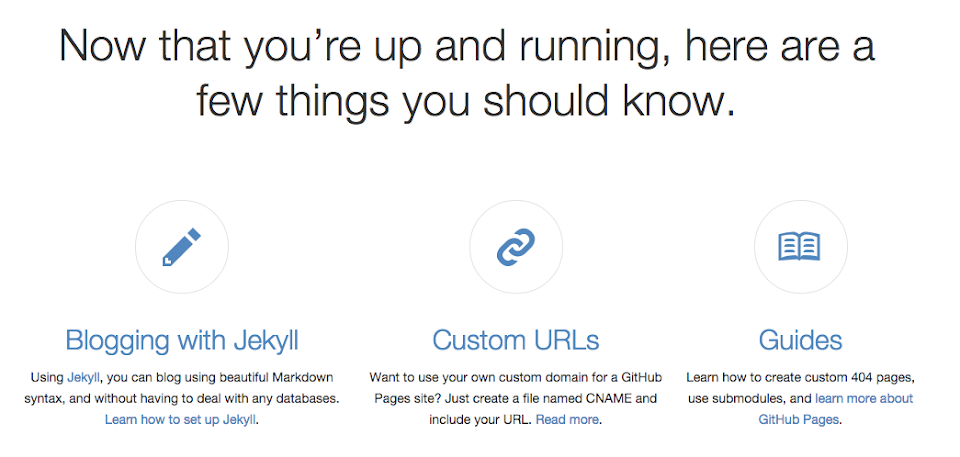
Github Pages で出来る事

会社ページはこれから作り上げていこうと思います!


Written with StackEdit.

  • この記事をシェアする

  • このエントリーをはてなブックマークに追加
  • このブログの更新をチェックする

  • follow us in feedly

2014年2月27日木曜日

Gistの使い方

はじめ

こちらのサイトにアクセスします。

Gists

enter image description here

何か書きます。

enter image description here

非公開(Create Secret Gist)か、公開(Create Public Gist)かを選びます。。。

終わり。。。

Oh… すげー簡単。

ブログとかに貼る

Embed this gist の部分をブログ記事などにコピー&ペーストすると、そのまま表示されます。

enter image description here

こんな感じです。

補足

Sign in していると自分のGithubと関連付けられますが、
Sign in しなくても問題なく使えるようです。

secret とありますが、検索されないだけで、URLがわかっていればだれでもアクセスできるようです。
ですので、公開だと思っていたほうがよいと思います。

まとめ

公開しても問題無いような文章はこちらで共有できますね。

これテストでつくってみたのですが、
このままどっかへいっちゃうな。。。
こんなゴミが山ほどあるんやろうな。。。(笑)

ここに説明を書きます。


Written with StackEdit.

  • この記事をシェアする

  • このエントリーをはてなブックマークに追加
  • このブログの更新をチェックする

  • follow us in feedly

2013年12月16日月曜日

MacでGithubのSSHキー設定をする

手順

  • key生成
  • ~/.ssh/config に設定を追加
  • id_rsa.pub をGithubに追加

key生成

github用のためファイル名は id_rsa.github.com にする

-C オプションでメールアドレスを指定しておく。

$ ssh-keygen -t rsa -C "toshima66@6vox.com"

Generating public/private rsa key pair.
Enter file in which to save the key (/Users/xxx/.ssh/id_rsa): id_rsa.github.com

... 以下略 ...

~/.ssh/config に設定を追加

$ vim ~/.ssh/config

以下を追記

Host github.com
  HostName github.com
  IdentityFile ~/.ssh/id_rsa.github.com
  User git

※なんで?: Hostがgithub.comでないとうまくいかなかった。。。

2013/12/18追記: 接続する時の@以下にgithub.comを指定しているからだた。。。(下にも追記あります)

id_rsa.pub をGithubに追加

pub の中身をクリップボードにコピー

$ pbcopy < id_rsa.github.com.pub

Githubの自分のページから。

Edit Your Profile > SSH Keys > Add SSH Key

Title に適当な名前、Key に先ほどコピーした内容をペースト。

Add Key を押して設定が完了していればメールが届きます。

確認

コマンドを実行するとコニチワしてくれます。

$ ssh -T git@github.com

Hi toshima66! You've successfully authenticated, but GitHub does not provide shell access.

Host について(2013/12/18追記)

Hostの名前を変更した場合は、git接続時の@以下の名前が変わる(を変える)

例: Host を以下のようにghubにした場合

Host ghub #github.com -> ghub に変更
  HostName github.com
  IdentityFile ~/.ssh/id_rsa.github.com
  User git

接続時は以下のようにする

$ ssh -T git@ghub

Written with StackEdit.

  • この記事をシェアする

  • このエントリーをはてなブックマークに追加
  • このブログの更新をチェックする

  • follow us in feedly
