ラベル edy の投稿を表示しています。 すべての投稿を表示

2013年8月28日水曜日

クレジットカードからEdyにチャージする(Mac チャージ編)

前提

Edy入金に使用するクレジットカードの登録が完了している事が前提です。

参考:

クレジットカードからEdyにチャージする(Mac 準備編)

チャージする

Edyからクレジットカードの登録完了通知がきましたので、チャージしてみたいと思います。

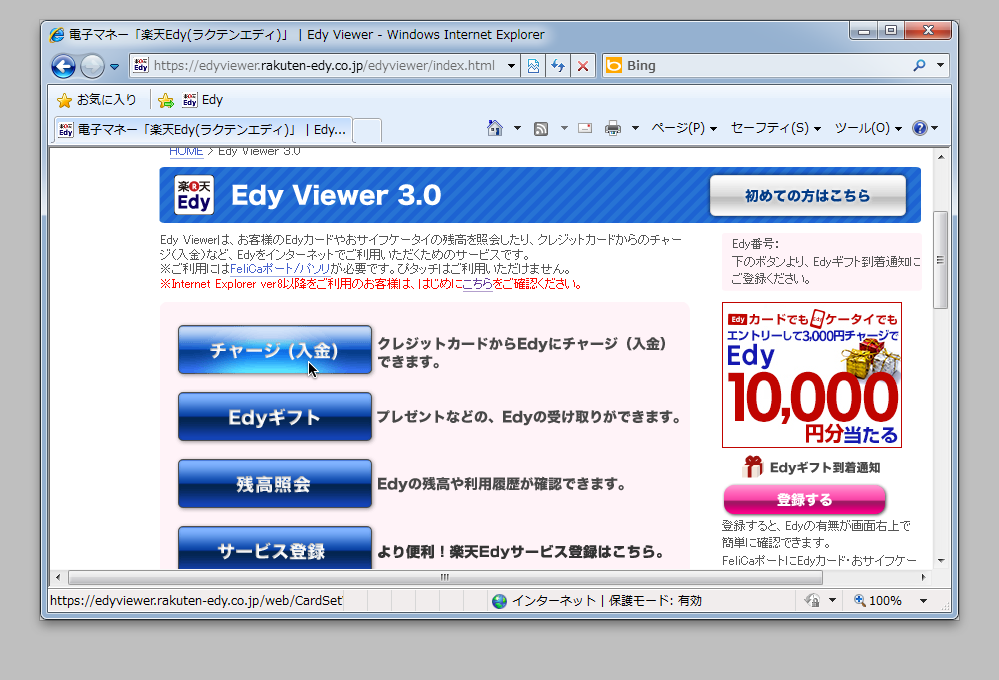
Edy Viewer の画面から:

電子マネー「楽天Edy(ラクテンエディ)」 | Edy Viewer

チャージ(入金)を選択します。

enter image description here

ICカードリーダでカード情報を読み込んで。

enter image description here

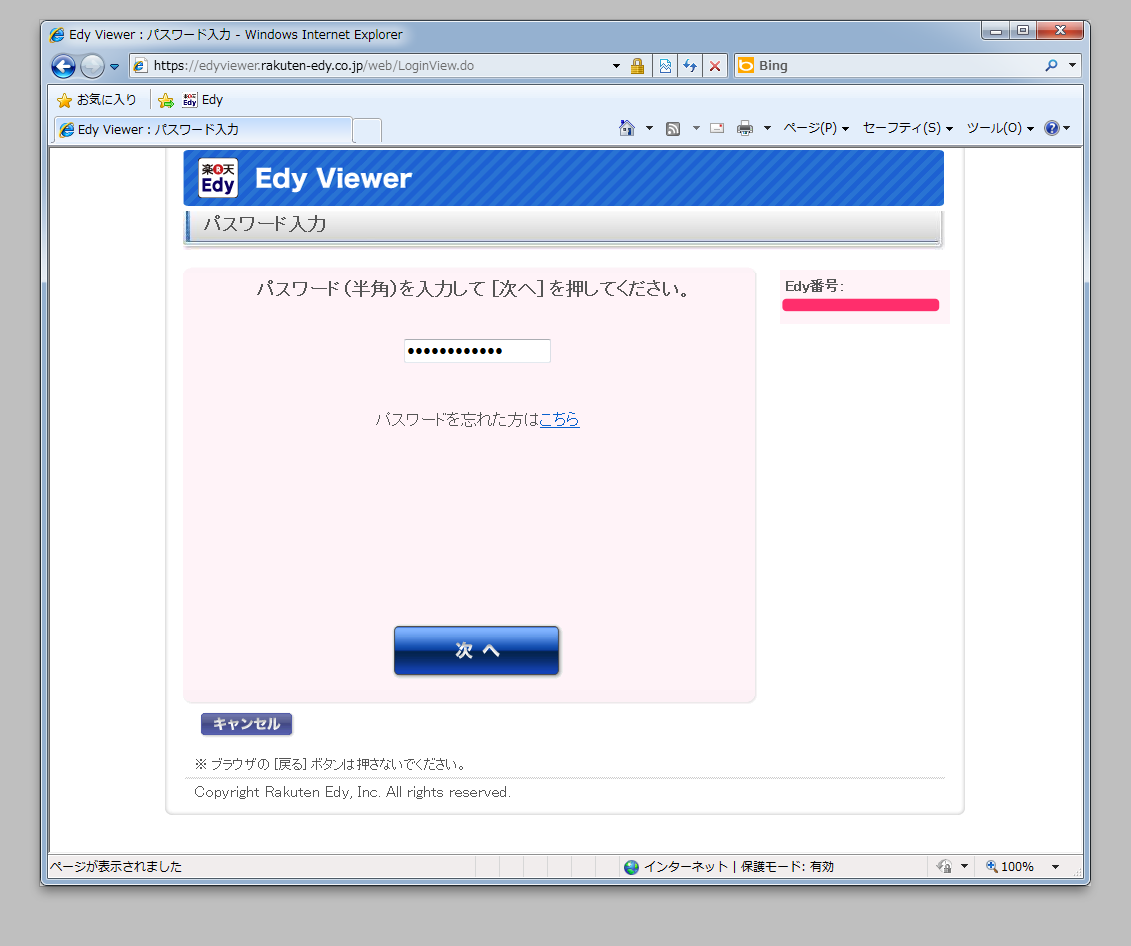
パスワードを入力します。

enter image description here

入金額を選択して

enter image description here

次へ

enter image description here

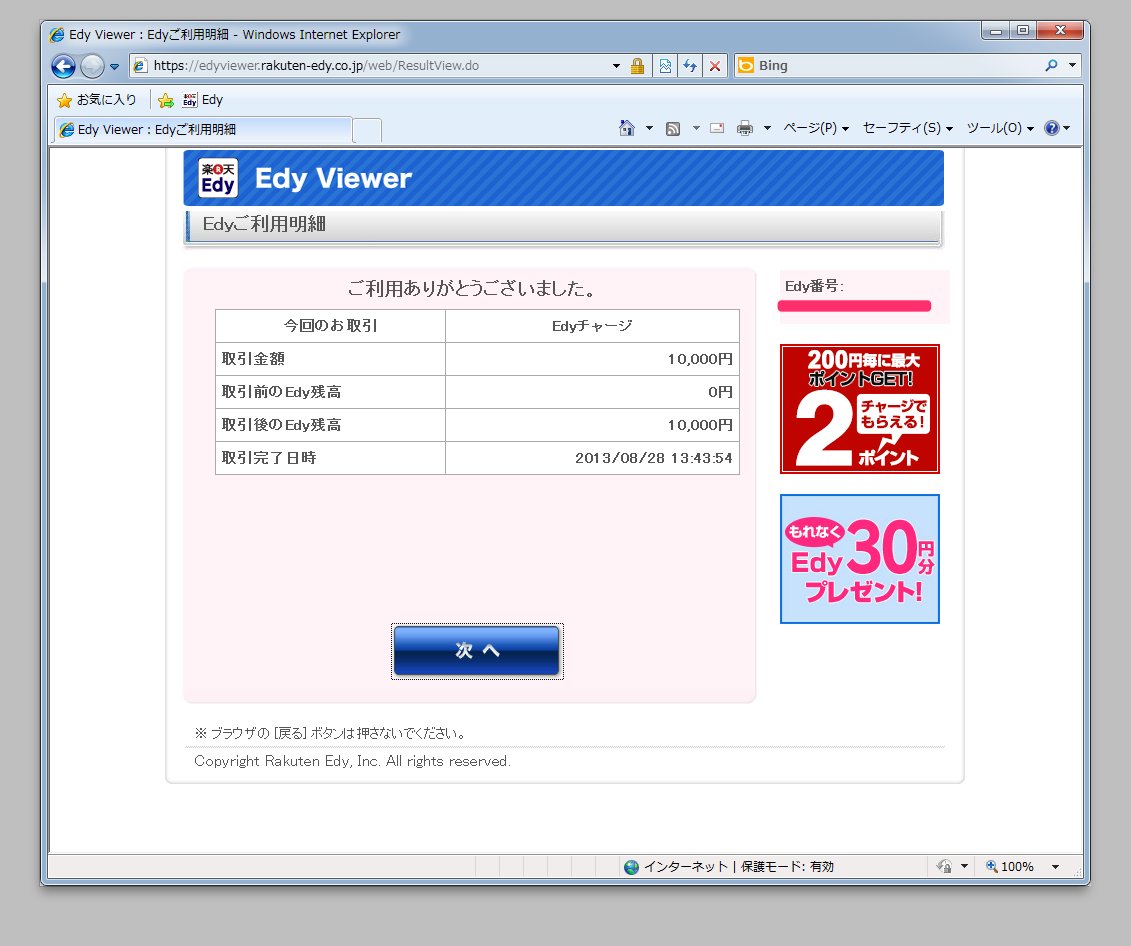
次へ

enter image description here

あら。おしまい。

できちゃいました。

はじめはめんどうですが、一度やってしまえばカンタンです。


Written with StackEdit.

  • この記事をシェアする

  • このエントリーをはてなブックマークに追加
  • このブログの更新をチェックする

  • follow us in feedly

2013年8月24日土曜日

クレジットカードからEdyにチャージする(Mac 準備編)

まとめ

なんとかでけた。

やること

  • ICカードリーダでEdyを認識
  • クレジットカードからチャージ

必要なもの

  • Edyカード
  • ICカードリーダ(RC-S320)
  • クレジットカード
  • Parallels(Windows環境)

Edy Viewer で残高照会

Windows環境を立ち上げる

インストール済みのWindows環境を立ち上げます。 ※ Parallelsを使用しました

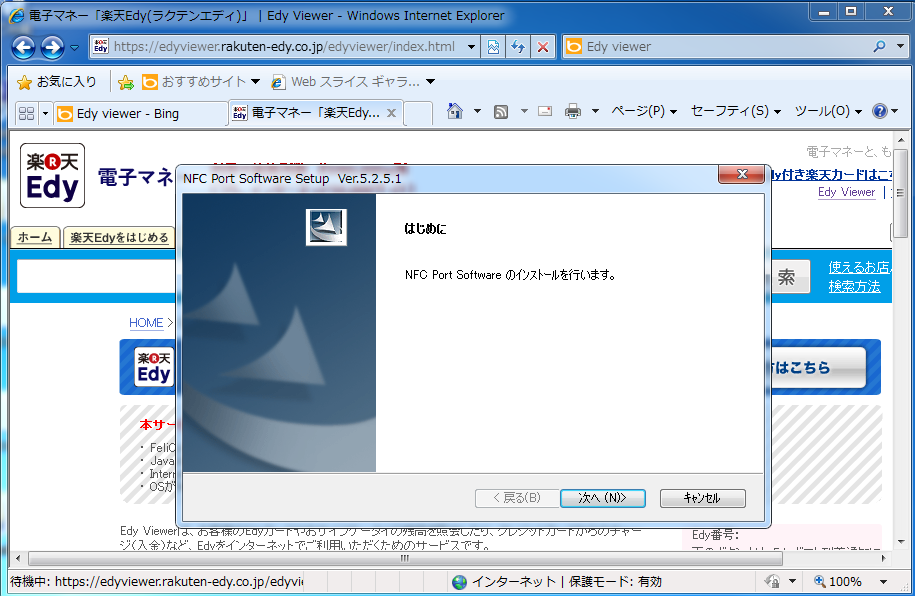
FeliCa Secure Client Ver2.0をインストール

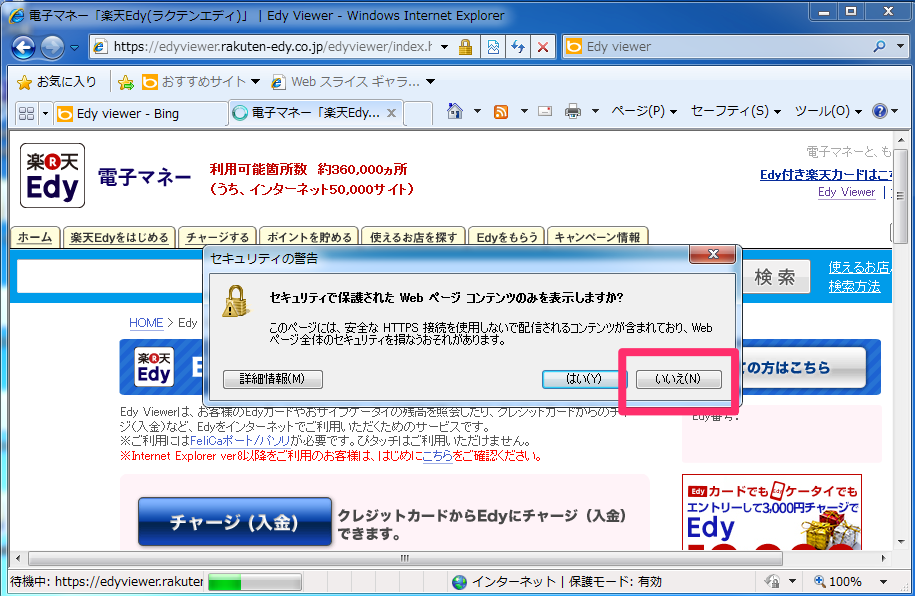
Edy viewer のページを表示するとポップアップがあがるので、インストールを押します。
電子マネー「楽天Edy(ラクテンエディ)」 | Edy Viewer
enter image description here
次へ次への精神で華麗にインストールします。
インストール後、ページをリロードすると下図のようにチャージなどのボタンが青色になります。
enter image description here

残高照会

残高照会ボタンをおして
enter image description here
読み込み待ちになったら、ICカードリーダにカードを載せます。
enter image description here
載せて認識されると自動で画面遷移します。 まだ買ったばかりなので残高はありません。
enter image description here

クレジットカードの登録

チャージする前にクレジットカードの登録が必要なようです。
サービス登録を押して
enter image description here
EdyをICカードリーダに載せます。
画面が遷移しますので、必要な情報を登録したら完了です。
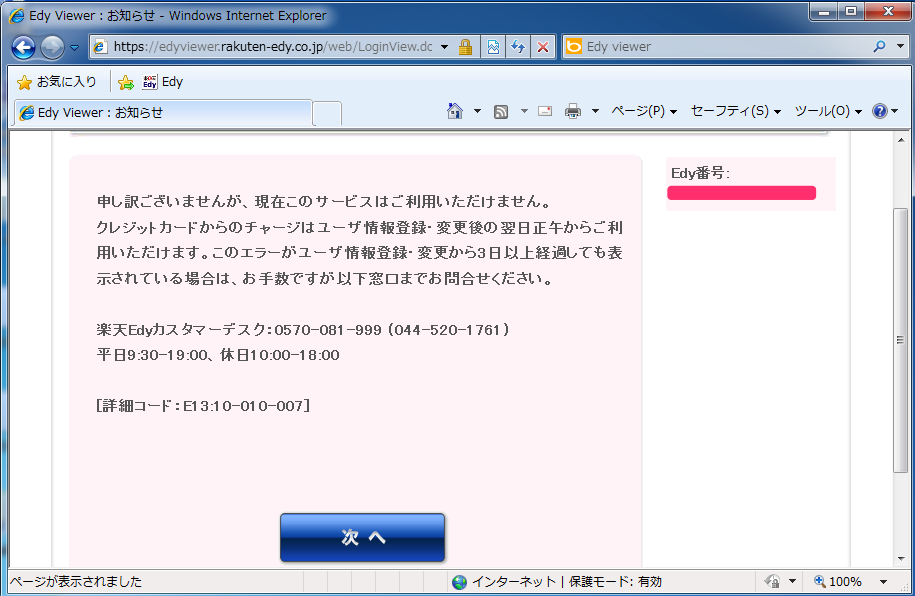
完了してもすぐには利用できないようでした。
enter image description here
また、後日確認してみます。


後日、確認した記事はこちら


Written with StackEdit.
  • この記事をシェアする

  • このエントリーをはてなブックマークに追加
  • このブログの更新をチェックする

  • follow us in feedly