ラベル 手順 の投稿を表示しています。 すべての投稿を表示

2014年2月28日金曜日

Githubにローカルリポジトリをpushする [手順]

Githubにローカルリポジトリをpushする [手順]

はじめに

ローカルのgitリポジトリをGithubへ初めてpushする際の手順を記載します。

概要

  • master ブランチに切り替える
  • Github で リポジトリを新規作成する
  • ローカルリポジトリに origin を設定
  • origine を merge
  • push!
  • Github で確認

詳細

master ブランチに切り替える

git checkout master

Github で リポジトリを新規作成する

サイトにサインインして、新規作成を選ぶ

enter image description here

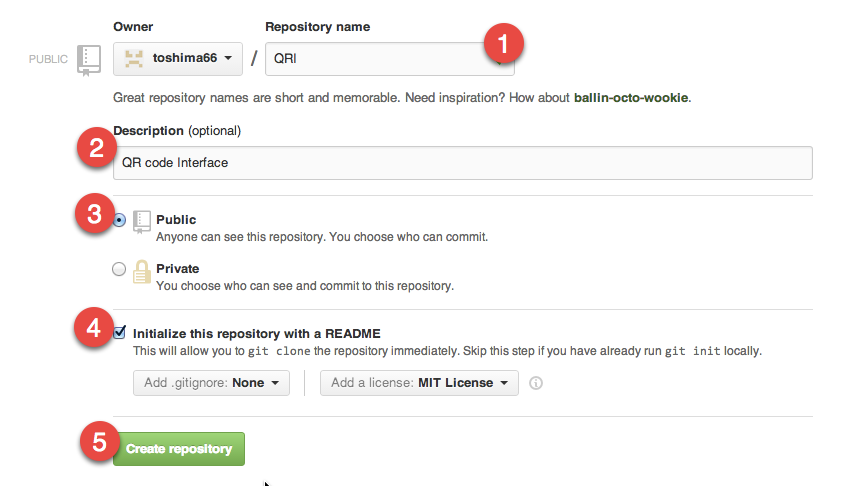
リポジトリの情報を適当に入力

enter image description here

リポジトリができました

enter image description here

ローカルリポジトリに origin を設定

git remote add origin git@github.com:toshima66/QRI.git

origin を merge

まずはfetch

git fetch

続いてmerge

git merge

push!

git push

Githubで確認

enter image description here

まとめ

fetch して merge するところだけちょっと立ち止まってしまったが。
他はわりと簡単にできました。


参考:
ローカルで作ったリポジトリをgithubに初めてpushする方法


  • この記事をシェアする

  • このエントリーをはてなブックマークに追加
  • このブログの更新をチェックする

  • follow us in feedly

2014年2月13日木曜日

Bloggerに独自ドメインを設定する [手順]

はじめに

Google Apps + GoDaddy で、Bloggerに独自ドメインを設定する手順を解説します。

概要

  • 対象ブログのBlogger管理 > 設定 > 基本 > 公開
  • ブログのアドレス > +カスタムドメインを追加 のリンクを押す
  • 新しく設定するドメインを入力する
  • 一度目はエラーになる
  • GoDaddyのDNS設定画面へ行き、エラーに書かれている内容をCNAMEに設定する
  • 設定後、Bloggerに戻り保存を押す
    (エラーにならなくなるまで1時間ほどかかる場合があるようです)
  • 設定が完了すると、新しいドメインが使用できるようになります

詳細

対象ブログのBlogger管理 > 設定 > 基本 > 公開
ブログのアドレス > +カスタムドメインを追加 のリンクを押す

enter image description here

新しく設定するドメインを入力する
(6vox.comが独自ドメインでblogというサブドメインで設定する場合)

enter image description here

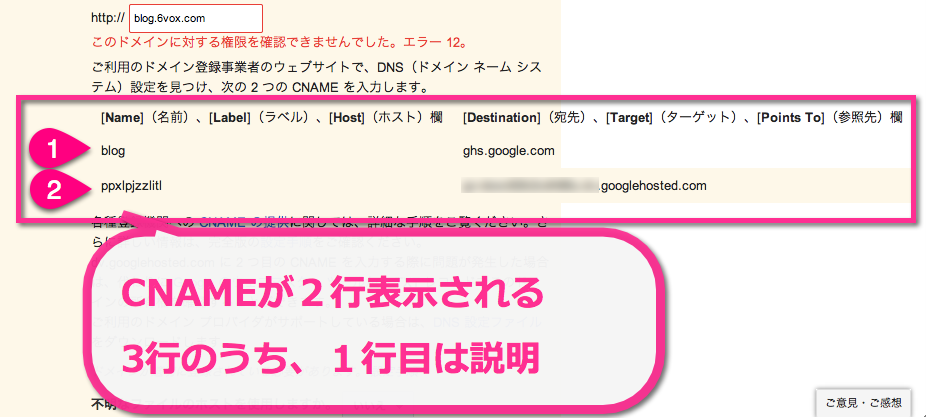
一度目はエラーになる

enter image description here

GoDaddyのDNS設定画面へ行き、エラーに書かれている内容をCNAMEに設定する

enter image description here

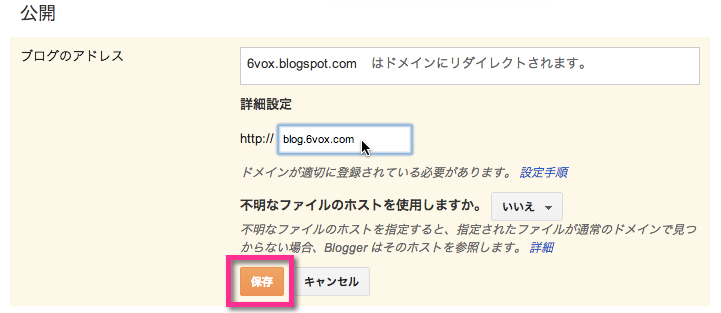
設定後、Bloggerに戻り保存を押す
(エラーにならなくなるまで1時間ほどかかる場合があるようです)

enter image description here

設定が完了すると、新しいドメインが使用できるようになります

enter image description here

まとめ

手順は長いですがわりと簡単に設定ができました。
要点だけまとめると、
エラー前提で独自ドメイン設定をして、エラーメッセージからCNAME取得し、DNS設定する。
です。

GoDaddyはDNSの反映が早いのか、DNS設定してから数分で新しいドメインが使用できるようになりました。

参考: 独自ドメインの設定 - Bloggerの使い方


Written with StackEdit.

  • この記事をシェアする

  • このエントリーをはてなブックマークに追加
  • このブログの更新をチェックする

  • follow us in feedly

Google Apps と同時に申し込んだ GoDaddy にログインする方法[手順]

はじめに

GoDaddyでちょっとドメインの設定を確認しようと思ったのですが、
小一時間探したぞこのやろう。

ということで、同じ悲劇を繰り返さないために(自分が)メモしておきます。

概要

  • Google Apps の管理者アカウントで「管理コンソール」にログイン
  • 管理コンソールから「ドメイン管理」へ移動
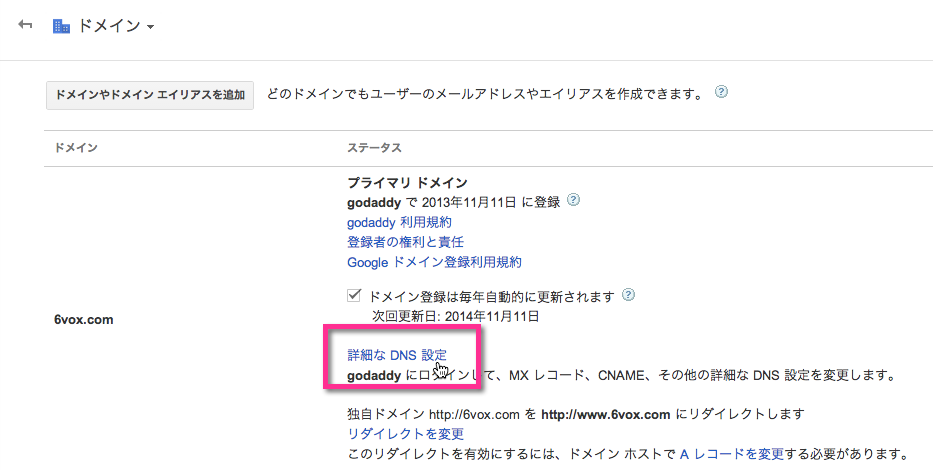
  • 「詳細なDNS設定」を押す
  • 「DNS コンソールにログイン」を押す
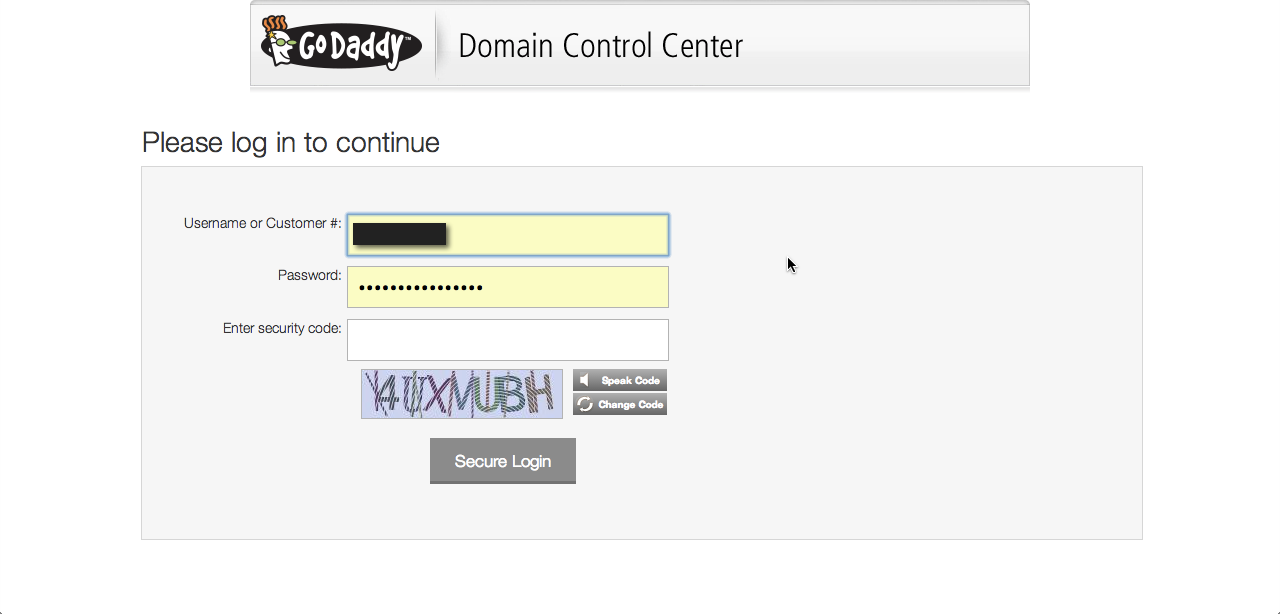
  • GoDaddyのログイン画面に遷移するとユーザ名とパスワードがはじめから設定されているのでログインします

詳細

Google Apps の管理者アカウントで「管理コンソール」にログイン
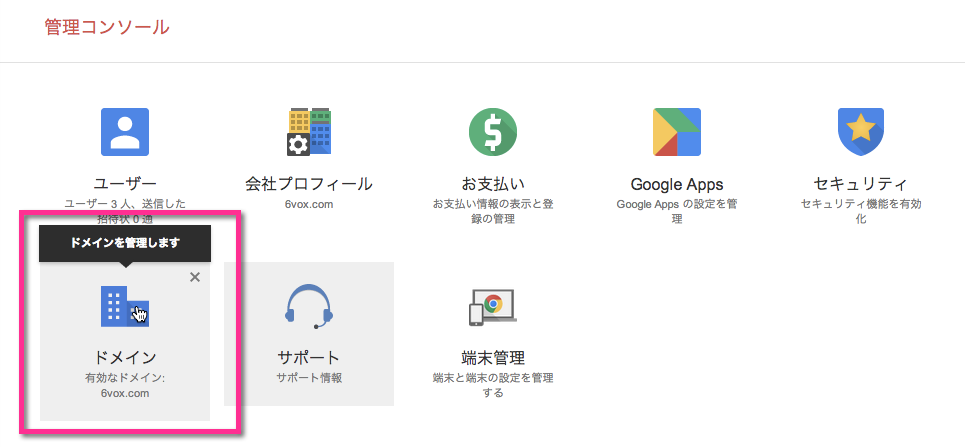
管理コンソールから「ドメイン管理」へ移動

enter image description here

「詳細なDNS設定」を押す

enter image description here

「DNS コンソールにログイン」を押す

enter image description here

GoDaddyのログイン画面に遷移するとユーザ名とパスワードがはじめから設定されているのでログインします

enter image description here

まとめ

Google Appsからでないとログインできない。

本家サイト載せときますが Google Apps 派の人はここからログインできませんのでご注意ください。

そのうちできるようになるのかな。

Domain Names | The World’s Largest Domain Name Registrar - GoDaddy


Written with StackEdit.

  • この記事をシェアする

  • このエントリーをはてなブックマークに追加
  • このブログの更新をチェックする

  • follow us in feedly