ラベル blogger の投稿を表示しています。 すべての投稿を表示

2014年2月14日金曜日

Blogger のページタイトルを変更したい

Blogger のページタイトルを変更したい

ページタイトルを「記事タイトル - ブログ名」にしたい

テンプレートを編集することで実現できるようです。
こちらのサイトさんを参考に設定ができました。

Blogger ブログのページタイトルを「投稿タイトル | ブログタイトル」の順にする方法 | クリボウの Blogger Tips

手順

  • テンプレートからHTMLの編集を押す
  • HTMLがごちゃごちゃ書かれているところからpagetitleを探す
  • pagetitleの部分を好きな形に編集する
  • テンプレートを保存する

詳細

テンプレートからHTMLの編集を押す
enter image description here

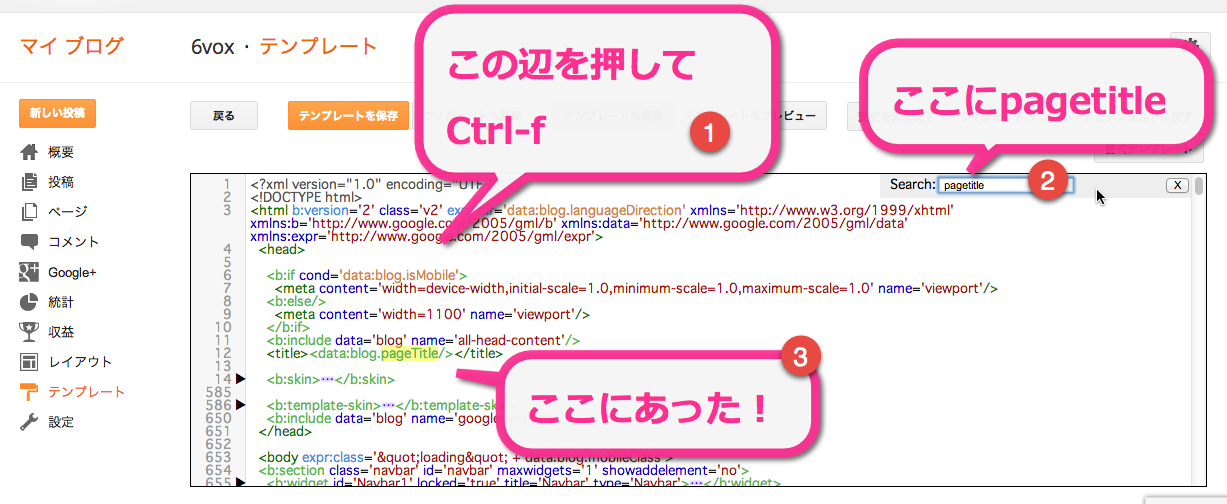
HTMLがごちゃごちゃ書かれているところからpagetitleを探す
enter image description here

pagetitleの部分を好きな形に編集する
※編集例はこんな感じです。

<title><data:blog.pageTitle/></title>

↓↓↓↓↓

<b:if cond='data:blog.pageType == &quot;item&quot;'>
  <title><data:blog.pageName/> - <data:blog.title/></title>
<b:else/>
  <title><data:blog.pageTitle/></title>
</b:if>

source : Blogger ブログのページタイトルを「投稿タイトル | ブログタイトル」の順にする方法 | クリボウの Blogger Tips

enter image description here

テンプレートを保存する
enter image description here

これで設定完了です。
なお、検索結果などに反映されるには少し時間がかかるようです。

まとめ

Blogger のページタイトルがデフォルトの状態だと、
ブログ名: 記事タイトル になるようです。
これだと検索結果のはじめにブログ名がでてくるので、ずっとなんだかなぁと思っていました。

記事タイトルに知りたい事がズバリ書いてあることも考えられるので、
検索している人にとっては、記事タイトルが先頭の方が見やすいですよね。

今回はテンプレートを設定することで実現できましたが、テンプレート触るのなんか嫌やねんなぁ。。。
テンプレート自体を変更するたびに、この設定をし直さないといけないですしね。。。
Google標準ブログなんだからその辺うまいことやっといてほしいなあと思いました。
てかGoogleの推奨はブログ名先頭なのか。。。?


Written with StackEdit.

  • この記事をシェアする

  • このエントリーをはてなブックマークに追加
  • このブログの更新をチェックする

  • follow us in feedly

2014年2月13日木曜日

Bloggerに独自ドメインを設定する [手順]

はじめに

Google Apps + GoDaddy で、Bloggerに独自ドメインを設定する手順を解説します。

概要

  • 対象ブログのBlogger管理 > 設定 > 基本 > 公開
  • ブログのアドレス > +カスタムドメインを追加 のリンクを押す
  • 新しく設定するドメインを入力する
  • 一度目はエラーになる
  • GoDaddyのDNS設定画面へ行き、エラーに書かれている内容をCNAMEに設定する
  • 設定後、Bloggerに戻り保存を押す
    (エラーにならなくなるまで1時間ほどかかる場合があるようです)
  • 設定が完了すると、新しいドメインが使用できるようになります

詳細

対象ブログのBlogger管理 > 設定 > 基本 > 公開
ブログのアドレス > +カスタムドメインを追加 のリンクを押す

enter image description here

新しく設定するドメインを入力する
(6vox.comが独自ドメインでblogというサブドメインで設定する場合)

enter image description here

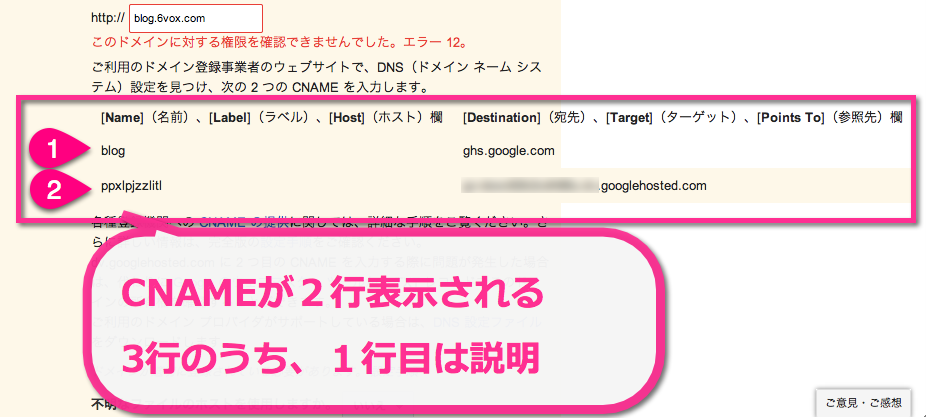
一度目はエラーになる

enter image description here

GoDaddyのDNS設定画面へ行き、エラーに書かれている内容をCNAMEに設定する

enter image description here

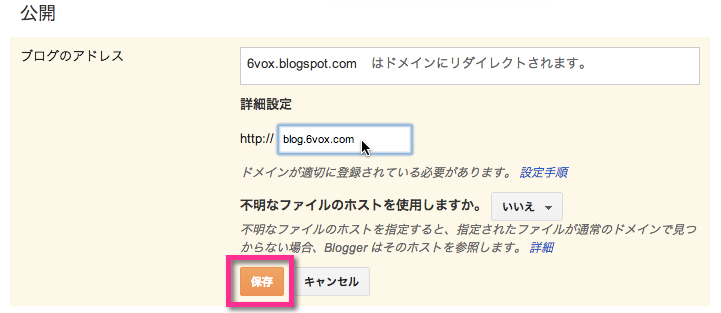
設定後、Bloggerに戻り保存を押す
(エラーにならなくなるまで1時間ほどかかる場合があるようです)

enter image description here

設定が完了すると、新しいドメインが使用できるようになります

enter image description here

まとめ

手順は長いですがわりと簡単に設定ができました。
要点だけまとめると、
エラー前提で独自ドメイン設定をして、エラーメッセージからCNAME取得し、DNS設定する。
です。

GoDaddyはDNSの反映が早いのか、DNS設定してから数分で新しいドメインが使用できるようになりました。

参考: 独自ドメインの設定 - Bloggerの使い方


Written with StackEdit.

  • この記事をシェアする

  • このエントリーをはてなブックマークに追加
  • このブログの更新をチェックする

  • follow us in feedly

2014年1月23日木曜日

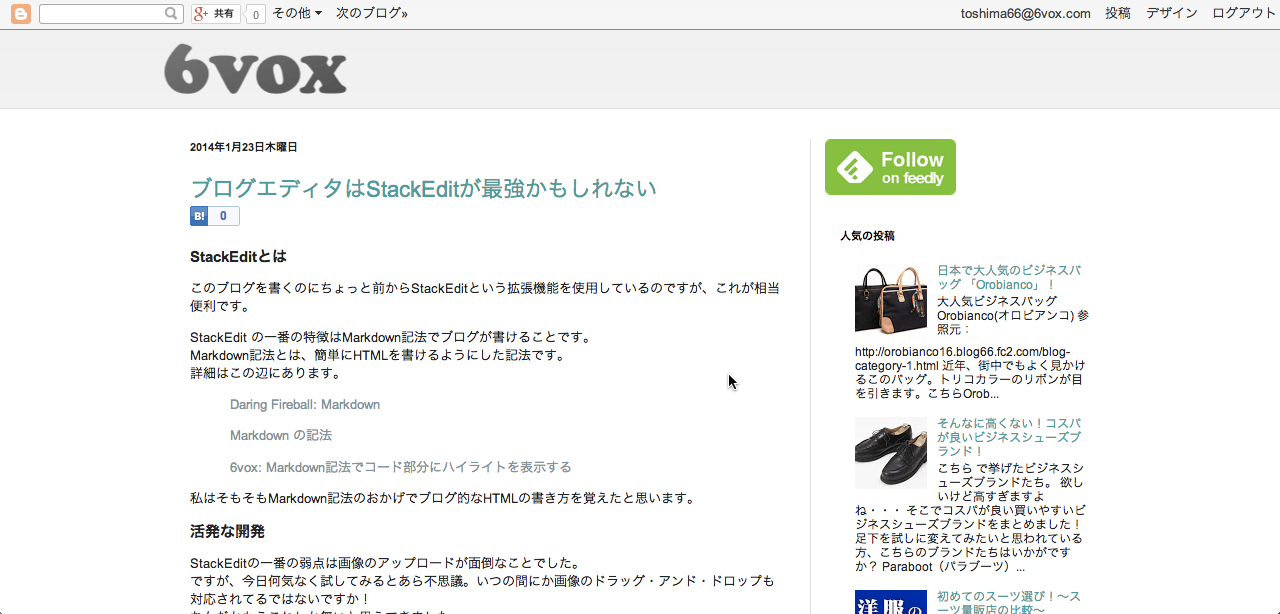
ブログエディタはStackEditが最強かもしれない

StackEditとは

このブログを書くのにちょっと前からStackEditという拡張機能を使用しているのですが、これが相当便利です。

StackEdit の一番の特徴はMarkdown記法でブログが書けることです。
Markdown記法とは、簡単にHTMLを書けるようにした記法です。
詳細はこの辺にあります。

Daring Fireball: Markdown

Markdown の記法

6vox: Markdown記法でコード部分にハイライトを表示する

私はそもそもMarkdown記法のおかげでブログ的なHTMLの書き方を覚えたと思います。

活発な開発

StackEditの一番の弱点は画像のアップロードが面倒なことでした。
ですが、今日何気なく試してみるとあら不思議。いつの間にか画像のドラッグ・アンド・ドロップも対応されてるではないですか!
なんだかもうこれしか無いと思えてきました。
※Githubで活発に開発が行われています。

benweet/stackedit

いいところ

  • 無料!
  • Markdownが使える
  • リアルタイムでプレビューされる
  • ドラッグ・アンド・ドロップで画像が挿入できる
  • Bloggerへのアップロードも一発
  • タグなども入れれる
  • Dropbox、GoogleDriveなどにimport、exportできる

残念なところ

Bloggerにブログアップしている現時点での不満はないです。

おすすめ

WordpressやTumblrにも対応していますのでいちど利用してみてはいかがでしょうか。
ちなみに、MarsEditを購入して使おうと思っていたのですが、私にはStackEditの方がしっくりきました。MarsEditの方は別な使い方をしたいと思うことにします。。。高かったし。。。

簡単な使い方

タイトルとタグを入れる

enter image description here

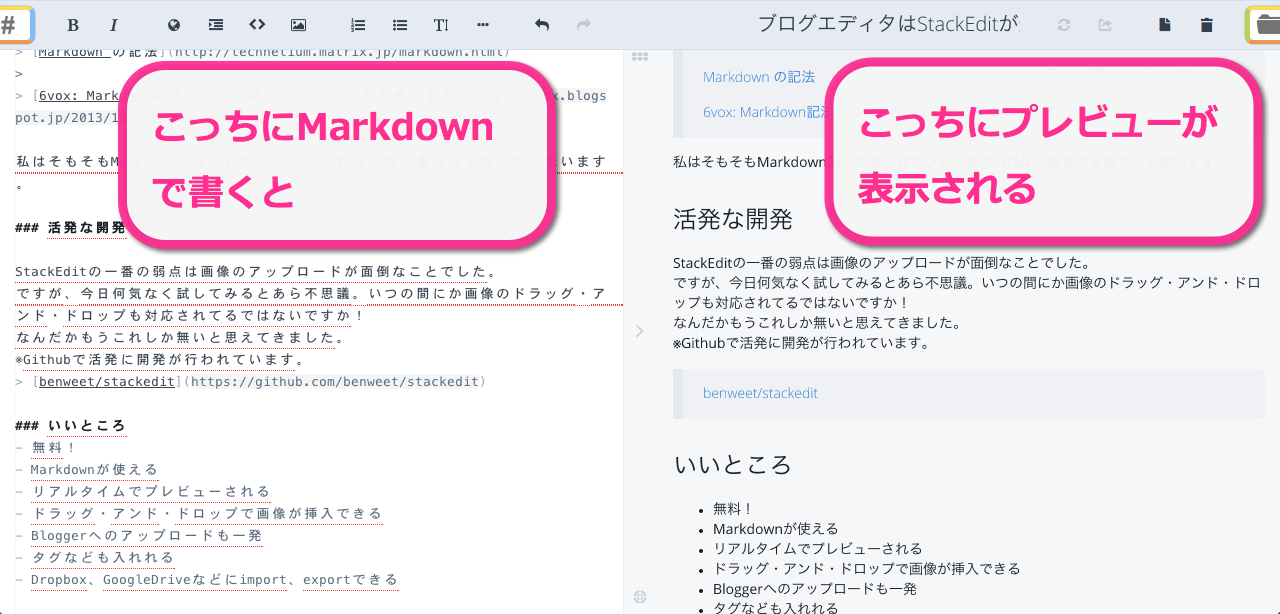
右側のプレビューを確認しながらMarkdownで記事を書く

enter image description here

画像を挿入したりしてみる

enter image description here

公開する

enter image description here

普通はHTMLを選ぶ

enter image description here

で、公開されました!

enter image description here

いちど上げてしまったら、更新する時は更新ボタンを押すだけでおk

enter image description here

やっぱ最強かもしれない。。。


Written with StackEdit.

  • この記事をシェアする

  • このエントリーをはてなブックマークに追加
  • このブログの更新をチェックする

  • follow us in feedly